Windows 7/8.1 用戶若不想升級 Windows 10,但持續收到升級推送通知、下載安裝檔佔用頻寬與磁碟空間。透過 Windows Update「隱藏更新」功能,可徹底封鎖「升級到 Windows 10」更新項目,不再彈窗、不再下載、不再佔用資源。未來想升級可隨時還原。
操作步驟
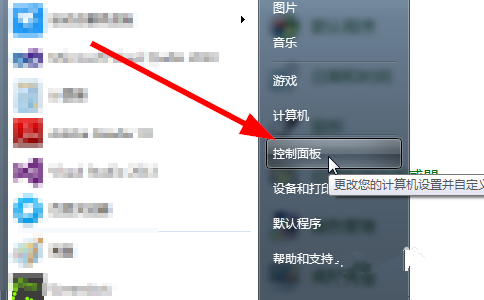
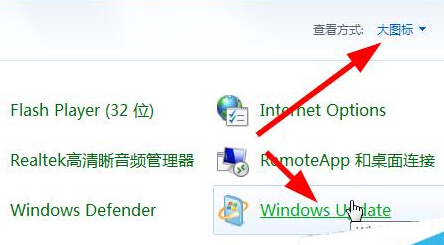
- 開啟「控制台」(大圖示/小圖示檢視) → 「Windows Update」。
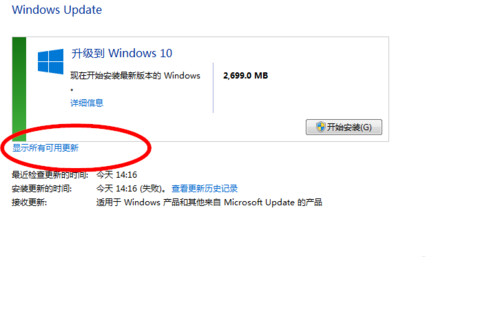
- 左側點選「檢視更新歷程記錄」或直接在主介面點選「可用更新」。
- 點選「顯示所有可用更新」。
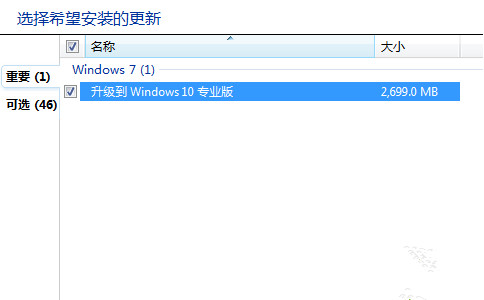
- 在清單中找到 「升級到 Windows 10」(或類似名稱)。
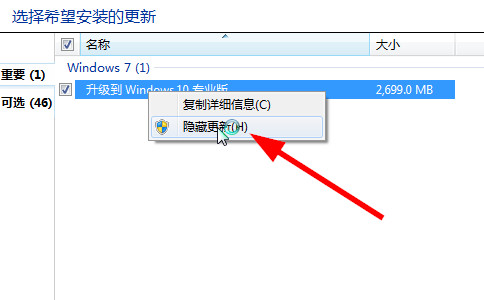
- 右鍵該更新 → 選擇「隱藏更新」。
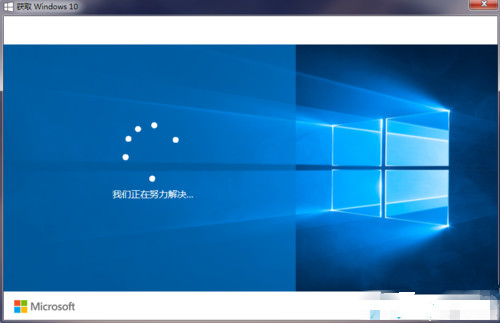
- 更新項目變灰/消失,不再出現在可用更新清單,「取得 Windows 10」應用程式進入無限轉圈狀態。
還原升級選項
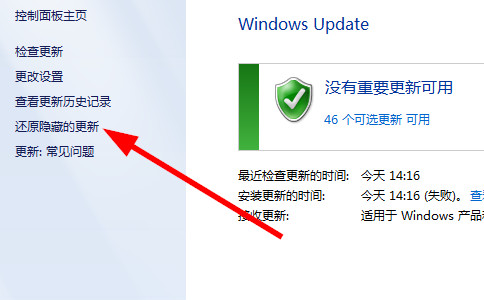
- Windows Update 主介面右側點選「還原隱藏的更新」。
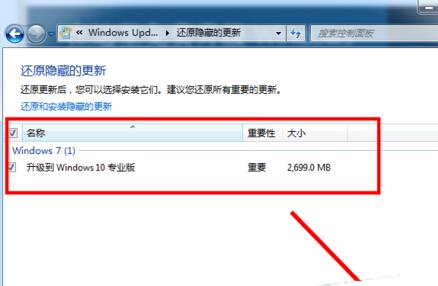
- 勾選之前隱藏的「升級到 Windows 10」 → 「還原」。
- 更新重新出現在可用清單,可正常啟動升級流程。
補充說明
- 隱藏更新不影響其他安全性/品質更新(KB 修補程式)正常安裝。
- 免費升級優惠期限至 2016 年 7 月 29 日(官方宣稱),實際推送機制可能延長。
- 企業環境建議透過群組原則「關閉取得 Windows 10 應用程式」集中管理。