Windows 藍畫面(BSOD)發生時會自動產生記憶體傾印檔,記錄崩潰時刻的系統狀態,是診斷硬體/驅動程式/核心錯誤的關鍵證據。Win10 共有三種傾印類型,儲存路徑不同。
| 類型 | 檔案大小 | 儲存路徑 | 適用場景 |
|---|---|---|---|
| 完整記憶體傾印 | 等於實體記憶體大小 | C:\Windows\MEMORY.DMP |
深度核心除錯,需大量磁碟空間 |
| 核心記憶體傾印 | 約 100 MB~數 GB | C:\Windows\MEMORY.DMP(覆蓋完整傾印) |
預設啟用,平衡大小與資訊量 |
| 小型記憶體傾印 | 256 KB (x86) / 128 KB (x64) | C:\Windows\Minidump\*.dmp |
快速分析,檔名含時間戳記 |
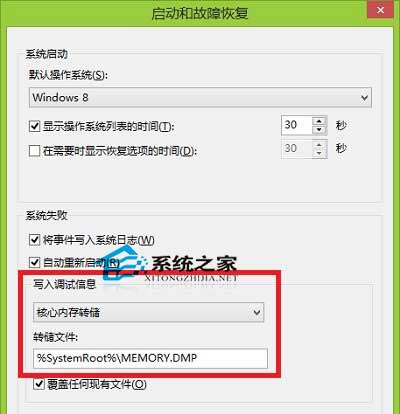
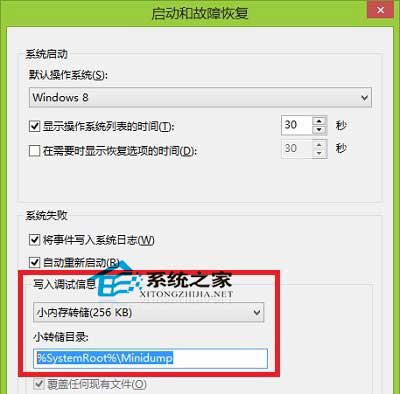
C:\Windows。*.dmp → Enter。Win + R → sysdm.cpl → 「進階」索引標籤 → 「啟動與修復」區塊「設定」 → 「寫入偵錯資訊」下拉選單選擇。
完整藍畫面排除教學請參考專題:《電腦藍畫面怎麼解決_WinXP、Win7、Win8、Win10 電腦藍畫面故障修復》。
Windows 10 OneGet 套件管理新功能:PowerShell 指令安裝、搜尋、管理軟體套件
Win10 10036 升級 10041 失敗解決方案:必須使用 ISO 映像檔離線升級,Windows Update 線上升級會失敗
Win10 啟用內建 Administrator 管理員帳號:電腦管理→本地用戶和群組
Win10 快速啟動無法正常開機?群組原則強制啟用修復快速啟動功能
Win10 滑鼠右鍵選單出現在左側?平板電腦設定切換「慣用右手」恢復右側顯示
Win10 開機加速全攻略:硬體升級 SSD 為王,軟體優化啟動項/垃圾清理/系統細節三管齊下