桌面右鍵選單彈出位置在滑鼠左側,操作違和。Win10 內建「平板電腦設定」支援切換慣用手,將「慣用左手」改為「慣用右手」即可恢復右側顯示。
修復步驟
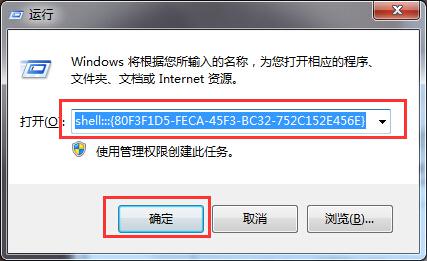
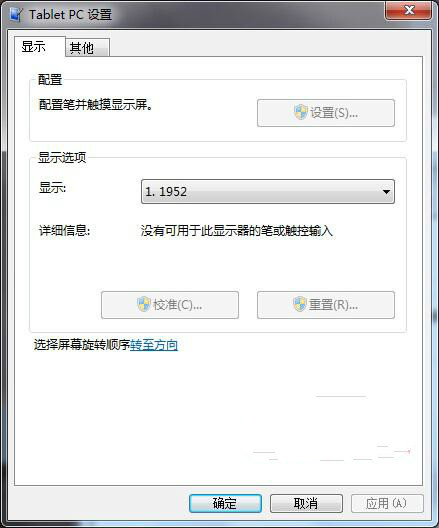
- Win+R 輸入
shell:::{80F3F1D5-FECA-45F3-BC32-752C152E456E} → 確定,直接開啟「平板電腦設定」。
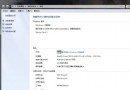
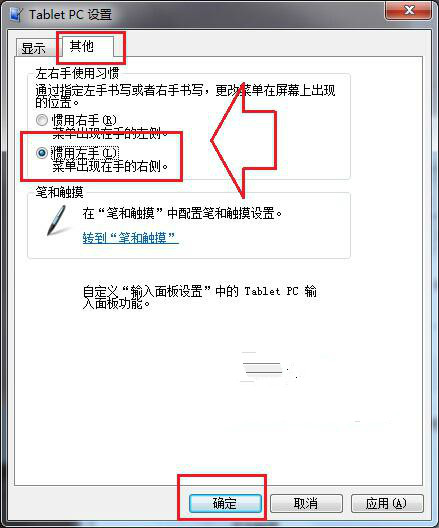
- 切換到「其他」標籤。
- 將「慣用左手」改為「慣用右手」→ 確定。
- 回到桌面右鍵驗證,選單已恢復在滑鼠右側彈出。
原理與適用場景
- 此設定原為觸控螢幕/平板裝置設計:左手持裝置、右手觸控時,選單彈在左側不遮擋視線;右手持裝置則彈在右側。
- 非觸控桌面電腦若誤觸發/預設為左手模式,會導致滑鼠右鍵選單彈左側。
- 筆記本觸控螢幕用戶可依實際持握習慣切換。
替代開啟方式
控制台 → 「硬體和音效」→「平板電腦設定」亦可開啟同一視窗。