Edge 瀏覽器播放影片/網頁出現綠屏,主因兩者:顯卡驅動不相容/過舊、Flash Player 硬體加速衝突。針對性修復可解決 90%+ 情況。
方案一:更新顯卡驅動 (根治)
- 使用「驅動人生」、「驅動精靈」或直接至 NVIDIA/AMD/Intel 官網下載最新 WHQL 驅動安裝。
- 筆記本優先至品牌官網 (戴爾/惠普/聯想/華碩等) 下載經驗證的 OEM 版驅動。
- 安裝後重啟,綠屏問題多數解決。
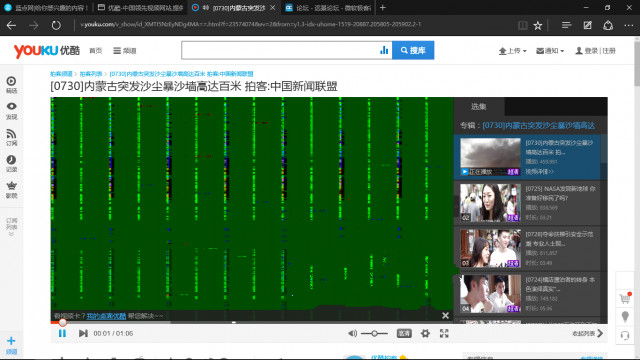
方案二:關閉 Flash 硬體加速 (快速臨時)
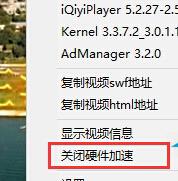
- 綠屏頁面右鍵 → 選擇「設定」/「關閉硬體加速」 (視 Flash 版本選單文字)。
- 彈出 Adobe Flash Player 設定視窗 → 「本地儲存」調整為「無限」/取消勾選「啟用硬體加速」。
- 重新整理頁面,綠屏消失。
補充說明
- Edge 現已轉為 Chromium 內核 (Edge 79+),Flash 支援於 2020 年底完全移除,現代網站改用 HTML5 影片播放,綠屏問題大幅減少。
- 若仍使用舊版 Edge (EdgeHTML),建議升級至新版 Edge (Chromium) 獲得更好相容性與安全性。
- 持續綠屏可能為顯卡硬體故障 (VRAM 損壞/過熱),嘗試降低顯卡頻率/電壓或送修。