Windows XP Windows 7 Windows 2003 Windows Vista Windows 綜合教學 Linux 系統教學
Windows 10 Windows 8 Windows 2008 Windows NT Windows Server 電腦軟體教學

Win10 系統重置功能快速啟動:systemreset 指令一鍵進入重置介面

編輯:Windows 10 系統介紹

Win10 內建「重置這台電腦」功能,效果等同全新安裝但保留授權啟用狀態。當開始選單、設定 App 無法開啟時,可透過 systemreset 指令直接呼叫重置介面,救急神技。

快速啟動方法

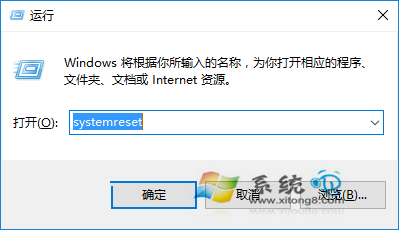
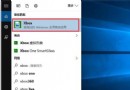
  1. 按 Win+R 開啟「執行」,或在 Cortana 搜尋列輸入。
  2. 輸入 systemreset 按 Enter。
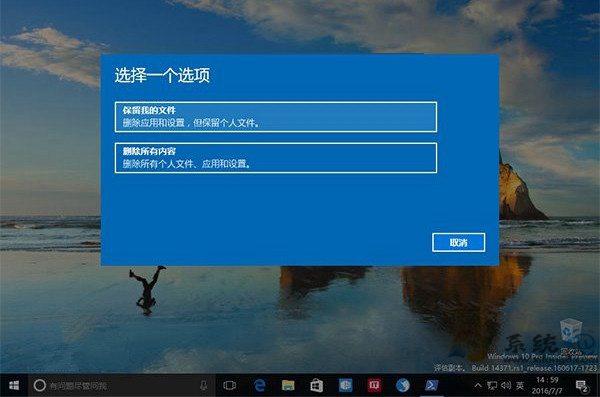
  3. 彈出「選擇選項」視窗,提供兩種重置模式:

兩種重置模式差異

選項保留我的檔案移除所有內容
個人檔案✅ 保留❌ 刪除
安裝的應用程式❌ 移除❌ 移除
系統設定變更❌ 重置❌ 重置
Windows 重新安裝✅ 是✅ 是
適用場景系統故障、效能下降、想重新整理出售/贈送電腦、嚴重中毒、想完全乾淨

重要提醒

  • 「保留我的檔案」不保留應用程式與設定,僅保留使用者資料夾下的文件、圖片、影片等個人資料。
  • 重置前務必備份重要資料至外接硬碟/雲端,以防萬一。
  • 若從 Win7/8.1 升級且已啟用,重置後會自動啟用(數位授權綁定硬體)。
  • 重置過程需接上電源,耗時 20~60 分鐘視硬體效能而定。
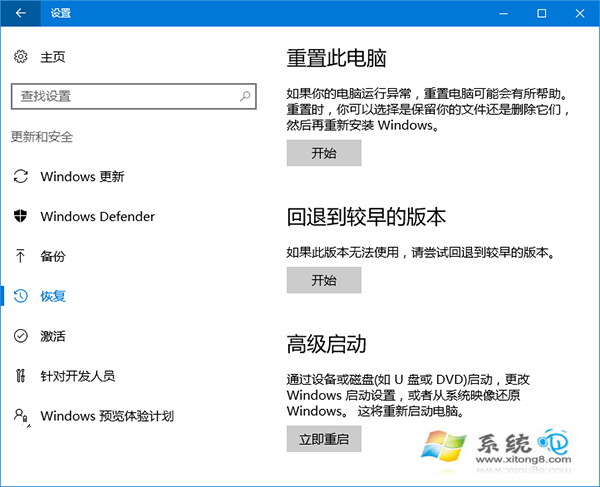
  • 常規路徑:設定 → 更新與安全性 → 復原 → 「重置這台電腦」→「開始」。

進階:命令列參數

systemreset -cleanpc        # 直接進入「移除所有內容」模式
systemreset -factoryreset   # 恢復出廠預載映像(OEM 專用)

Copyright © Windows教程網 All Rights Reserved