Win10 高 DPI 縮放 (125%/150%/175%) 下,部分傳統 Win32 應用 (非 DPI 感知) 會出現字體模糊、虛邊、縮放失真。將自訂縮放強制設為 100% 並重新登入,可徹底解決此類應用模糊問題 (犧牲高解析度螢幕上的 UI 大小)。
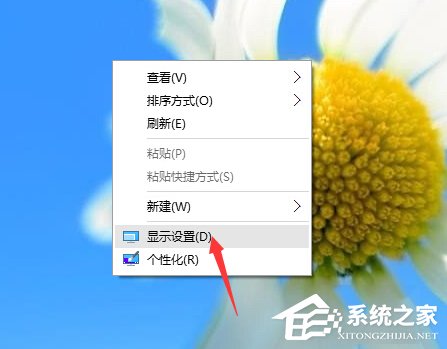
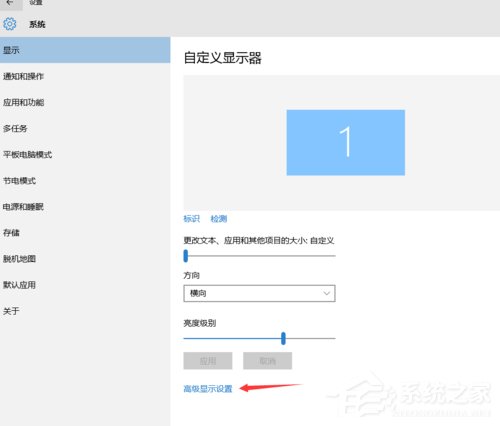
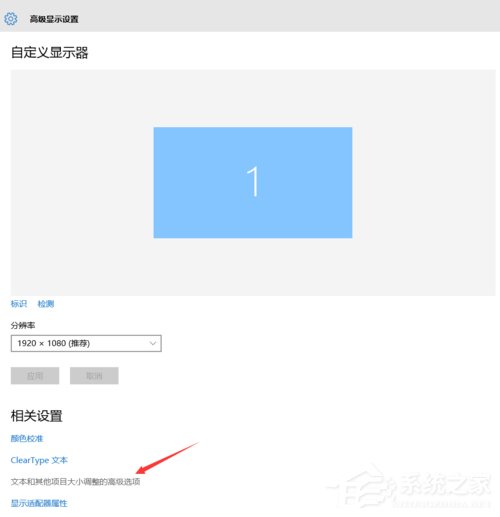
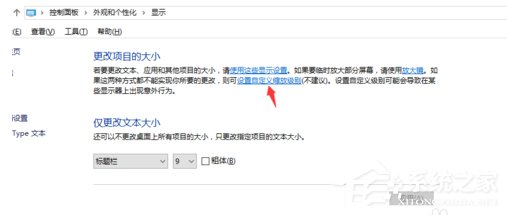
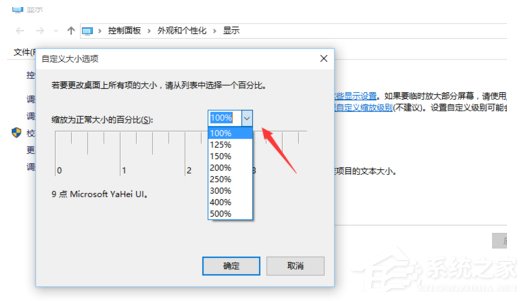
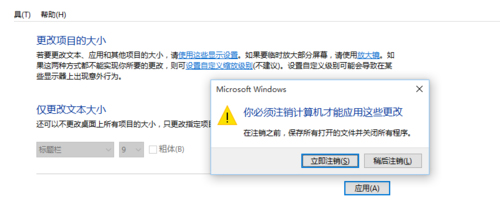
HKEY_LOCAL_MACHINE\SOFTWARE\Microsoft\Windows NT\CurrentVersion\AppCompatFlags\Layers 新增字串值:路徑 = ~ HIGHDPIAWARE。若僅少數舊軟體模糊,建議用單一應用相容性設定,保持系統 125%/150% 縮放舒適度。
Win 10 Build 9879 硬碟無法辨識原因分析:PUIS (按需啟動) 模式導致
Win10 檔案複製到 USB 提示「磁碟受寫入保護」?登錄檔一鍵解除
Win10 如何恢復檔案總管「程式庫」資料夾?登錄新增項目找回 Win7 經典功能
Windows 10 無法玩 League of Legends (LoL) 解決方案:相容性問題排查
Win10 工作列圖示點擊無反應?四大修復方案:重啟總管、PowerShell 重註冊、關閉常用清單、建立新用戶
Win10 顯示檔案副檔名兩大法:檔案總管勾選或資料夾選項設定