工作列圖示點擊無反應、右鍵選單不彈出,主因 explorer.exe 異常或「常用項目」跳躍清單拖慢回應。提供四大由輕至重修復方案。
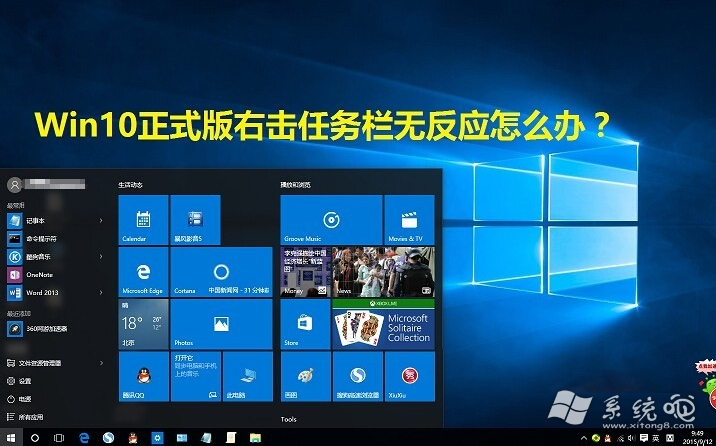
方案一:重啟 Windows 總管 (最快)
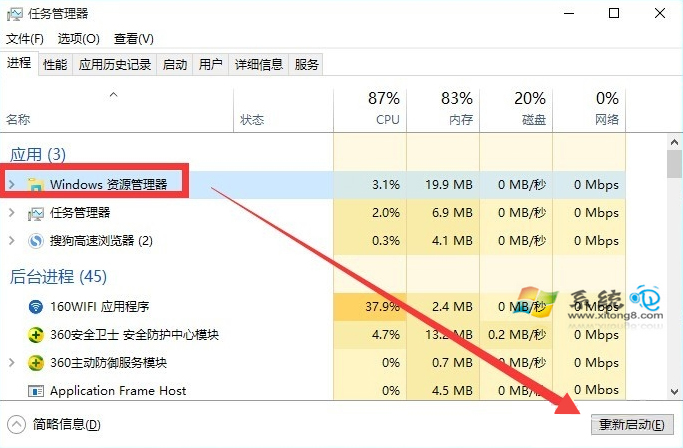
- Ctrl + Shift + Esc 開啟工作管理員 → 「處理序」索引標籤。
- 找到「Windows 總管」 → 右鍵「重新啟動」。
方案二:PowerShell 重新註冊應用套件 (修復損毀的現代應用)
- Cortana 搜尋
PowerShell → 右鍵「以系統管理員身分執行」。
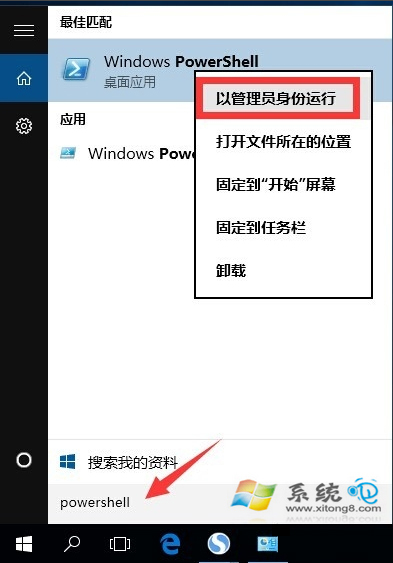
- 執行指令:
Get-AppXPackage -AllUsers | Foreach {Add-AppxPackage -DisableDevelopmentMode -Register "$($_.InstallLocation)\AppXManifest.xml"}
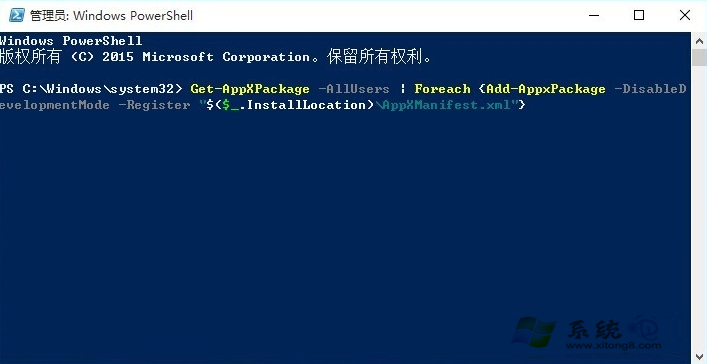
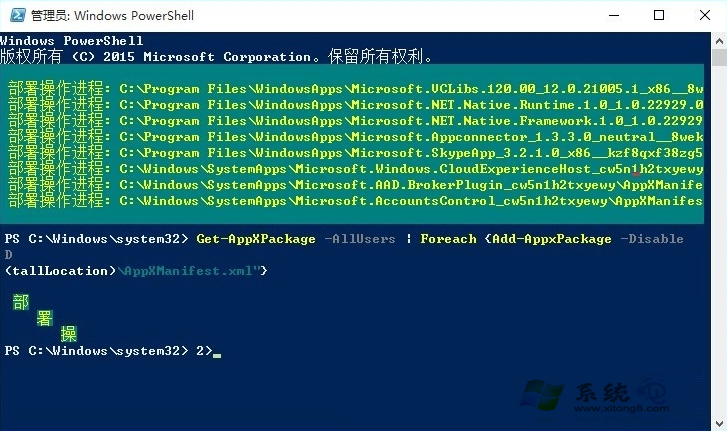
- 等待 2~10 分鐘完成部署作業。
方案三:關閉「開始/工作列跳躍清單顯示最近開啟項目」
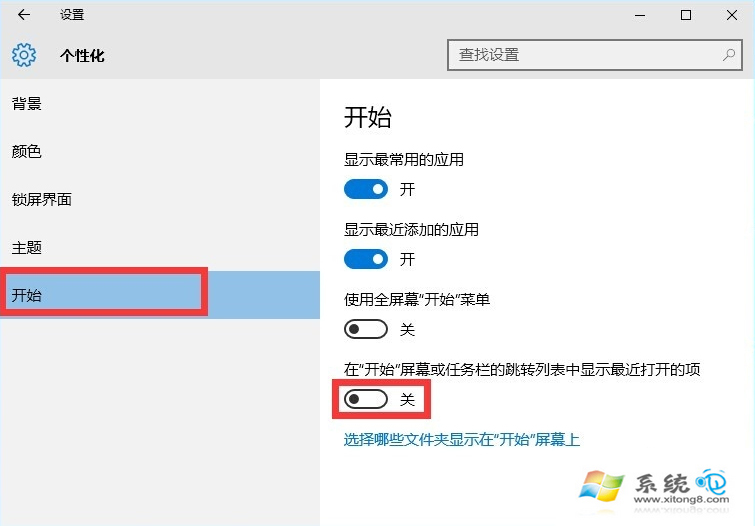
- 「設定」 → 「個人化」 → 「開始」。
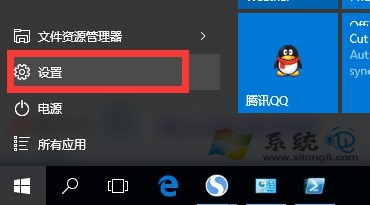
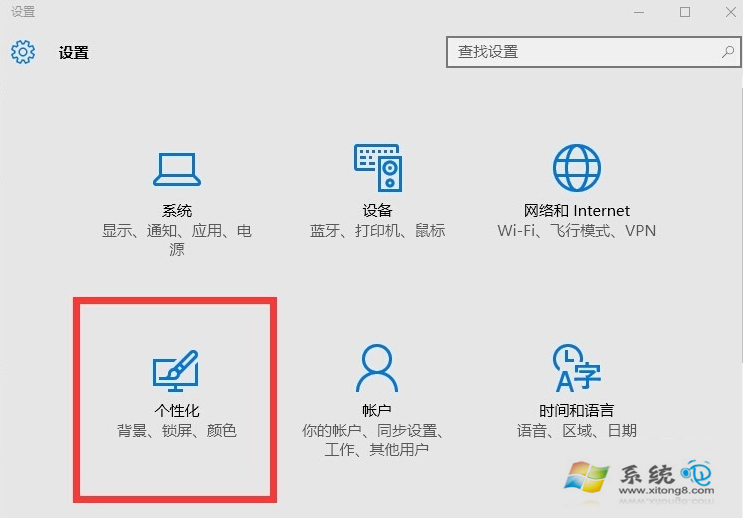
- 關閉「在『開始』畫面和工作列的跳躍清單中顯示最近開啟的項目」。
方案四:建立新使用者帳戶 (排除設定檔損毀)
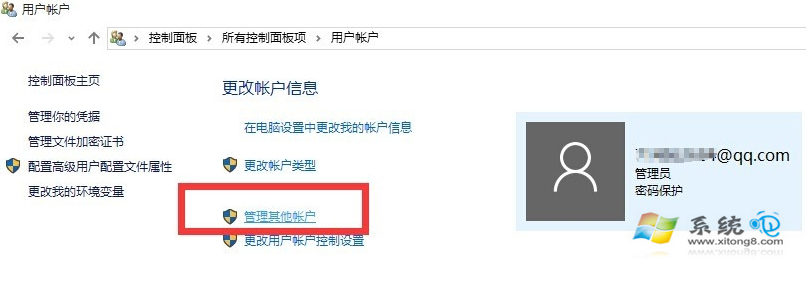
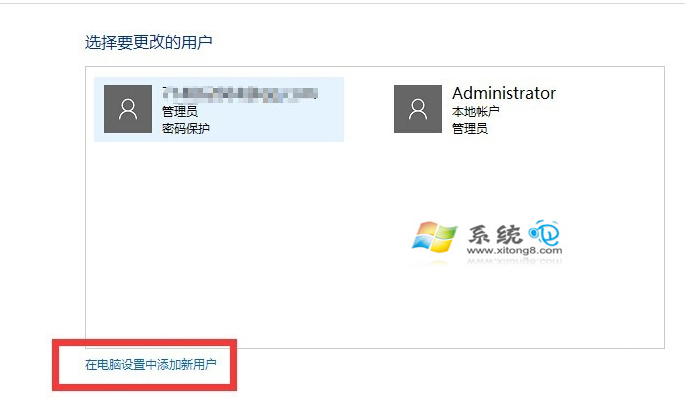
- 「控制台」 → 「使用者帳戶」 → 「管理其他帳戶」 → 「在電腦設定中新增使用者」。
- 以新帳戶登入驗證工作列是否正常。
以上四招可解決 90% 以上工作列無反應問題。若均無效,建議備份資料重灌系統。