Edge 瀏覽器支援擴充功能後,LastPass 成為首選密碼管理工具。本文從開啟擴充管理、進入應用商店、搜尋安裝、啟用、註冊帳號完整示範七步流程。
七步安裝 LastPass
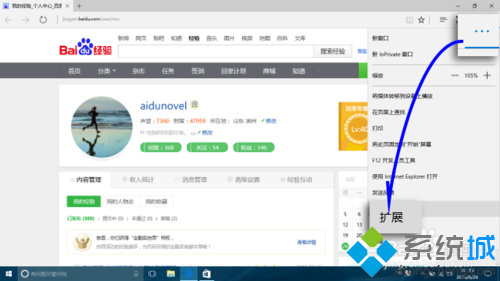
- Edge 右上角「⋯」→「擴充功能」
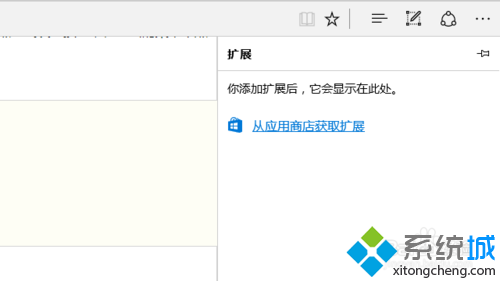
- 側邊欄點「從應用商店取得擴充功能」
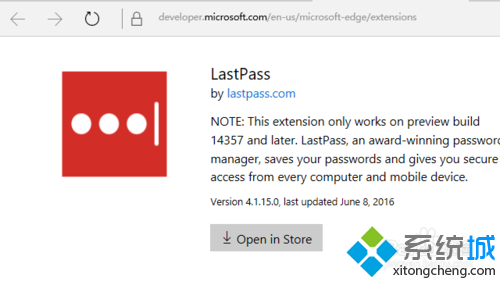
- 商店頁面下滑找到 LastPass →「Open in Store」
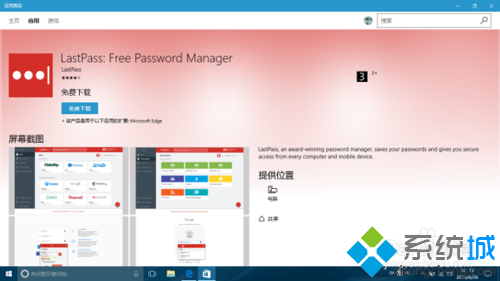
- 應用商店開啟 LastPass 頁面 →「免費下載」→ 等待安裝完成
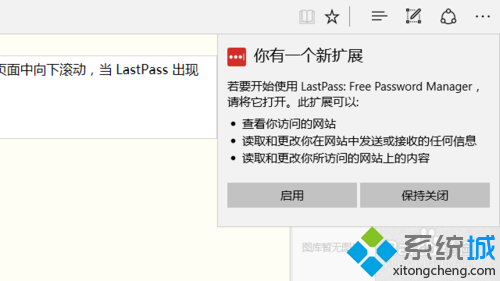
- Edge 彈出「新擴充功能已安裝」→ 點「啟用」
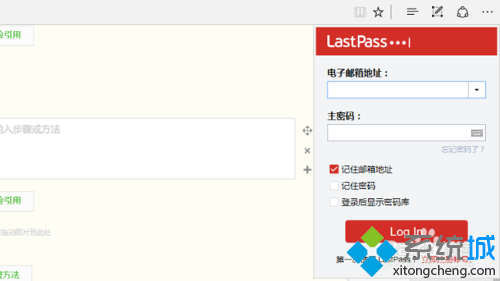
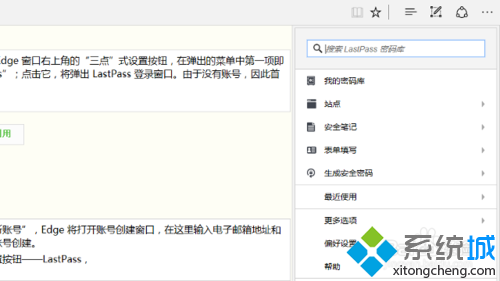
- 再次點「⋯」→ 選單首項即為 LastPass → 點擊彈出登入視窗
- 點「立即註冊帳號」→ 輸入信箱/主密碼 → 完成建立,即可開始自動填表、產生強密碼
進階技巧
- 安裝後右鍵 LastPass 圖示 →「選項」可設定自動登入、自動填表、密碼產生規則
- 多裝置同步需訂閱 Premium(跨瀏覽器、手機 App 同步)
- Edge 設定 →「隱私權、搜尋與服務」→「密碼」可管理瀏覽器內建密碼管理器,避免與 LastPass 衝突