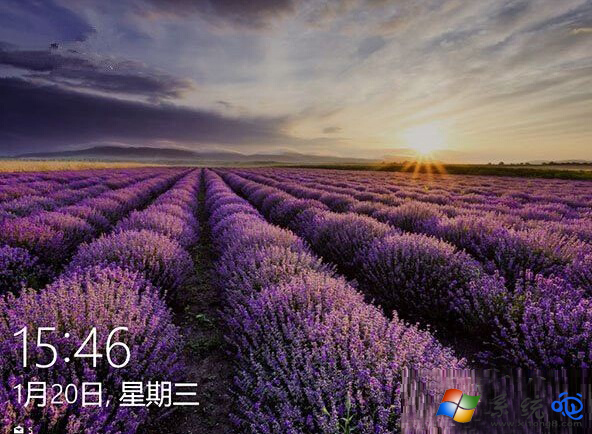
Win10 鎖定畫面預設使用 Windows 聚焦/系統圖片。若想固定使用自訂圖片且不受「設定」→「鎖定畫面」手動變更影響,可透過登錄表 HKLM\SOFTWARE\Policies\Microsoft\Windows\Personalization\LockScreenImage 指定絕對路徑,實現企業級統一鎖定畫面部署。
C:\Wallpapers\CorporateLock.jpg)。regedit。HKEY_LOCAL_MACHINE\SOFTWARE\Policies\Microsoft\Windows
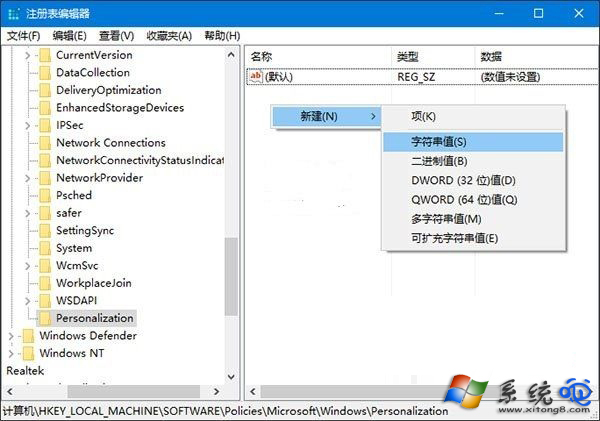
Windows → 新增 → 項目 → 命名 Personalization (若不存在)。Personalization 下右鍵 → 新增 → 字串值 → 命名 LockScreenImage。LockScreenImage → 數值資料填入圖片**完整絕對路徑** (含磁碟代號、資料夾、檔名、副檔名) → 確定。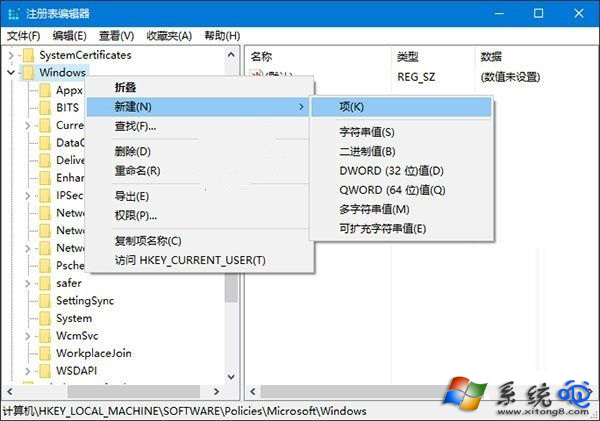
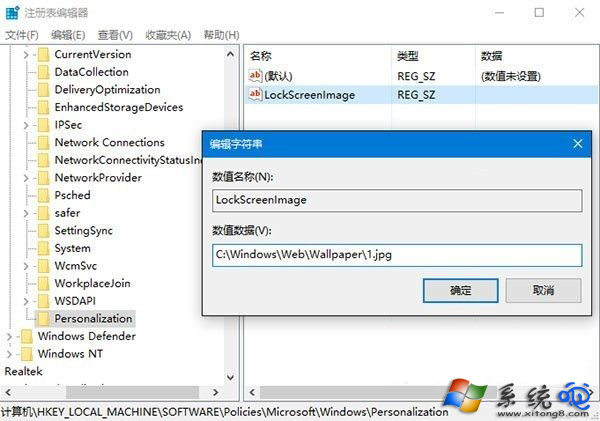
HKLM (本機電腦) 影響所有使用者;若需針對特定使用者,改用 HKCU\SOFTWARE\Policies\Microsoft\Windows\Personalization。C:\Windows\Web\Screen 或共用資料夾。群組原則管理編輯器 (gpmc.msc) → 電腦設定 → 系統管理範本 → 控制台 → 個人化 → 「強制預設鎖定畫面和登入影像」 → 啟用 → 輸入圖片路徑。此原則最終同樣寫入上述登錄表機碼。
透過登錄表 LockScreenImage 指定絕對路徑,即可實現 Win10 預設鎖定畫面壁紙的固定化與批次部署。