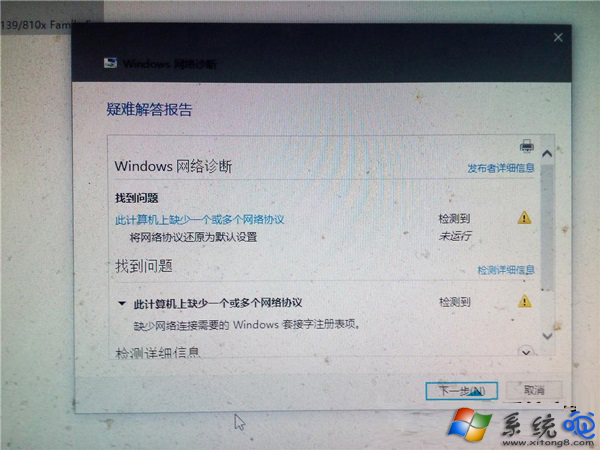
瀏覽網頁/連線網路時彈出「這台電腦缺少一或多個網路通訊協定」,Windows 網路診斷也無法自動修復。主因為 TCP/IP 協定堆疊損壞、網卡設定異常、關鍵服務停用。依序執行 IP 檢查、網卡重置、服務啟動、Winsock 重置可系統性修復。
五步驟標準修復流程
- 檢查 IP 設定一致性:
網路和共用中心 → 目前連線名稱 → 「詳細資料」→ 對比 IPv4 位址/子網路遮罩/預設閘道/DNS 是否與正常上網時一致。若不一致 → 第 2 步。
- 停用/啟用網卡介面卡:
網路和共用中心 → 「變更介面卡設定」→ 右鍵目前網卡 → 「停用」→ 等待 5 秒 → 「啟用」→ 重新取得 DHCP 租約。
- 重啟路由器/光纖猫:
拔電 30 秒再接電,清除 NAT 表/ARP 快取,排除 CPE 端異常。
- 啟用關鍵網路服務 (Win+R →
services.msc):
確認下列三服務「啟動類型=自動」且「狀態=執行中」:
- Telephony (TapiSrv)
- Remote Access Connection Manager (RasMan)
- Remote Access Auto Connection Manager (RasAuto)
若有停止項目 → 右鍵「啟動」,並設為自動。
- Winsock 目錄重置 (管理員命令提示字元/PowerShell):
netsh winsock reset
訊息顯示「成功重設 Winsock 目錄」→ 重新開機生效。
進階補救 (若上述無效)
- TCP/IP 堆疊重置:
netsh int ip reset (需重開機)。
- 網卡驅動重裝:裝置管理員 → 網路介面卡 → 解除安裝 → 掃描硬體變更自動重裝,或下載廠牌最新驅動。
- 第三方防火牆/安全軟體衝突:暫時完全卸載 (非僅停用) 第三方防火牆測試。
- 系統還原:還原至網路正常的還原點。
依序執行「IP 檢查 → 網卡重置 → 路由器重啟 → 關鍵服務啟動 → Winsock 重置」,可解決 95% 以上的「缺少網路通訊協定」錯誤。