Windows XP Windows 7 Windows 2003 Windows Vista Windows 綜合教學 Linux 系統教學
Windows 10 Windows 8 Windows 2008 Windows NT Windows Server 電腦軟體教學

Win10 工作列透明度調整:登錄表新增 UseOLEDTaskbarTransparency=1 啟用半透明效果

編輯:Windows 10 系統介紹

Win10 預設工作列為不透明深色,無內建透明度滑桿。透過登錄表新增 UseOLEDTaskbarTransparency DWORD 值設為 1,可啟用類 OLED 的半透明磨砂效果 (Aero Glass 風格),重新開機生效。

登錄表設定步驟

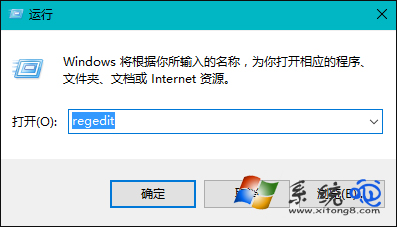
  1. Win+R → regedit。
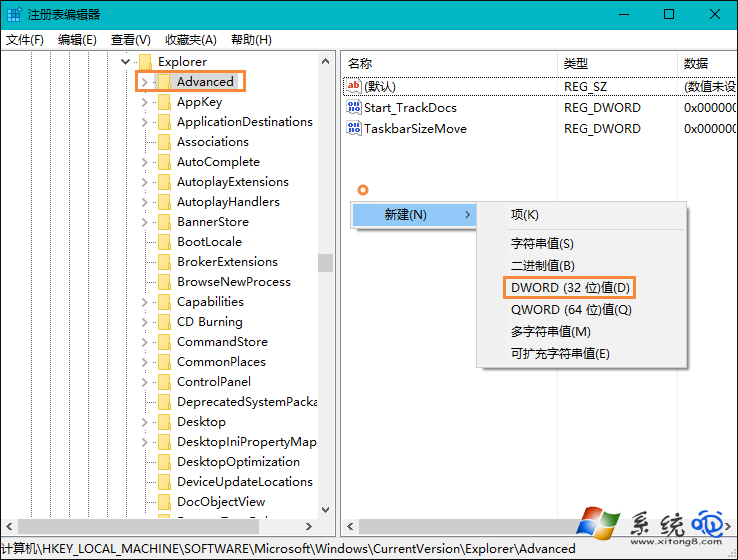
  2. 展開:
    HKEY_LOCAL_MACHINE\SOFTWARE\Microsoft\Windows\CurrentVersion\Explorer\Advanced
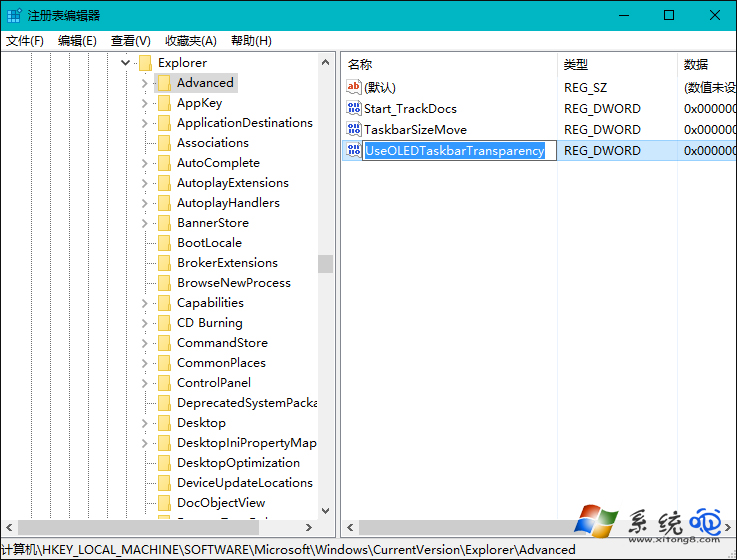
  3. 右側空白處右鍵 → 新增 → DWORD (32 位元) 值 → 命名 UseOLEDTaskbarTransparency。
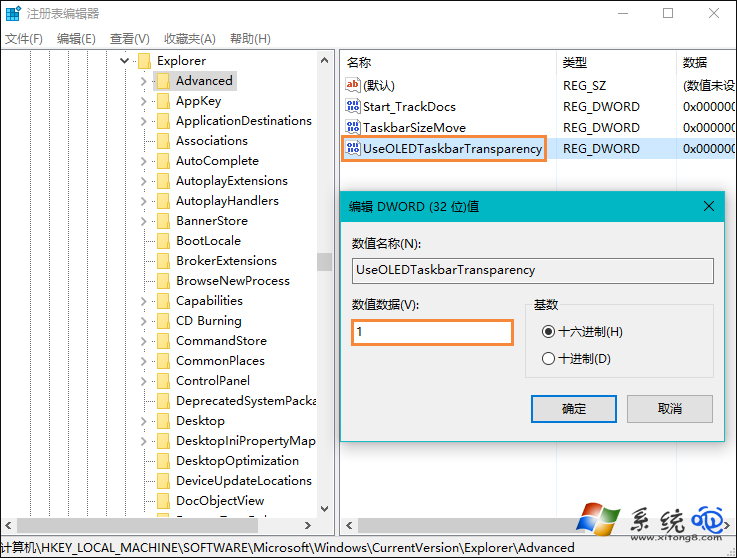
  4. 雙擊修改數值資料為 1 (十六進位/十進位皆可) → 確定。
  5. 重新開機或登出/登入,工作列呈現半透明磨砂效果。

工作列透明效果示意

regedit 開啟

新增 DWORD 值

命名 UseOLEDTaskbarTransparency

設定數值為 1

還原不透明工作列

  • 刪除 UseOLEDTaskbarTransparency 值,或將數值改為 0,重新開機生效。

進階替代方案 (更豐富自訂)

  • TranslucentTB (開源、Microsoft Store 可安裝):支援透明度滑桿、動態模式 (最大化視窗時不透明)、工作列顏色、圖示置中、任務檢視按鈕隱藏等豐富功能。
  • StartAllBack / ExplorerPatcher:傳統工作列/開始選單回歸工具,內建透明度/磨砂/亞克力材質選項。

⚠️ 相容性提醒

  • UseOLEDTaskbarTransparency 為非公開實驗性功能,大版本更新 (如 22H2→23H2) 可能失效或導致 DWM 崩潰,建議搭配 TranslucentTB 等積極維護的第三方工具。
  • 遠端桌面 (RDP) 連線時透明效果通常不轉發,本機生效。

登錄表新增 UseOLEDTaskbarTransparency=1 可快速啟用 Win10 工作列半透明效果;追求穩定與豐富自訂建議改用 TranslucentTB。

Copyright © Windows教程網 All Rights Reserved