Windows XP Windows 7 Windows 2003 Windows Vista Windows 綜合教學 Linux 系統教學
Windows 10 Windows 8 Windows 2008 Windows NT Windows Server 電腦軟體教學

Win10 桌面圖片不顯示縮圖?資料夾選項取消「一律顯示圖示」恢復縮圖預覽

編輯:Windows 10 系統介紹

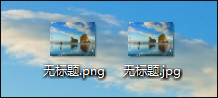
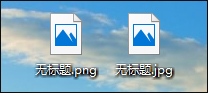
Win10 桌面/資料夾中圖片檔 (JPG/PNG/BMP/WEBP) 應顯示縮圖預覽,若改為通用圖示,通常是「資料夾選項」→「檢視」勾選了「一律顯示圖示,不顯示縮圖」。取消勾選即可恢復。
修正步驟

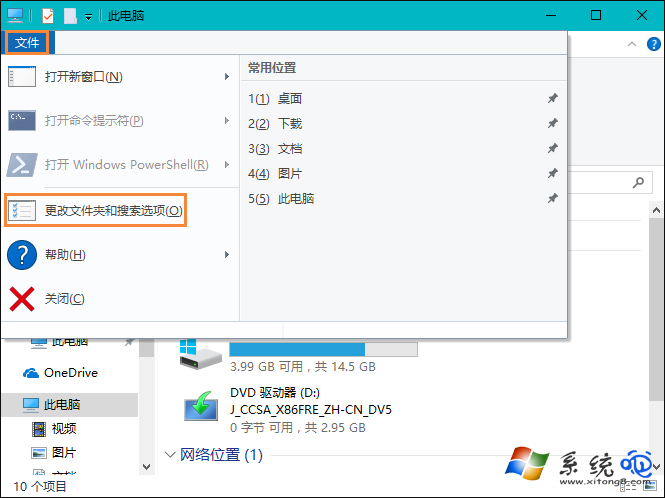
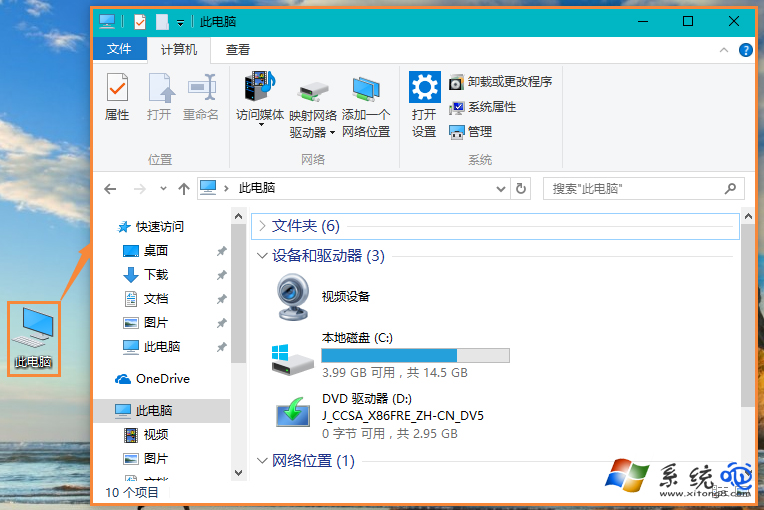
  1. 開啟「這台電腦」/任意資料夾 → 左上角「檔案」/「檢視」索引標籤 → 「選項」/「更改資料夾和搜尋選項」。
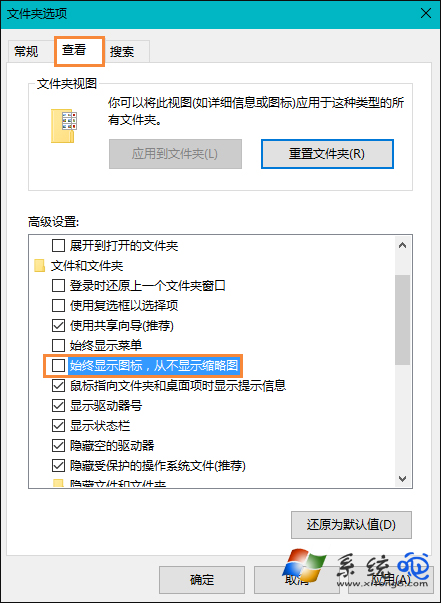
  2. 切換至 「檢視」 索引標籤。
  3. 捲動至「檔案和資料夾」區塊,找到 「一律顯示圖示,不顯示縮圖」 → **取消勾選**。
  4. 點擊「套用」→「確定」,桌面與所有資料夾即時恢復縮圖。

桌面圖片無縮圖

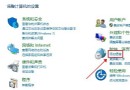
開啟這台電腦

檔案選單更改選項

資料夾選項取消勾選

縮圖恢復正常

進階排查 (取消勾選後仍無縮圖)

  • 縮圖快取損壞:
    del /q /f /s %LocalAppData%\Microsoft\Windows\Explorer\thumbcache_*.db
    重新開機或重啟 Explorer (taskkill /f /im explorer.exe & start explorer.exe) 重建快取。
  • 桌面圖示尺寸過小:桌面右鍵 → 「檢視」 → 選擇「大圖示」/「中等圖示」,過小尺寸無法渲染縮圖。
  • 系統磁碟空間不足:C 槽剩餘 < 1 GB 時系統會自動停用縮圖生成以省空間,釋放空間後自動恢復。
  • 登錄表覆寫:HKCU\Software\Microsoft\Windows\CurrentVersion\Explorer\Advanced\IconsOnly = 1 強制圖示模式,改為 0 或刪除該值。

取消「資料夾選項」→「檢視」→「一律顯示圖示,不顯示縮圖」勾選,配合必要時清除縮圖快取,即可恢復 Win10 桌面圖片縮圖預覽功能。

Copyright © Windows教程網 All Rights Reserved