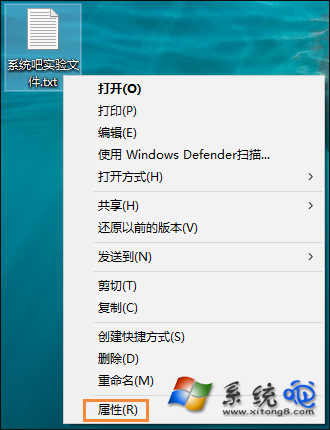
遇到資料夾/檔案「唯讀」核取方塊呈灰色無法取消?這代表目前使用者無修改權限。透過「安全性」索引標籤新增目前使用者「完全控制」權限,即可解除唯讀限制。
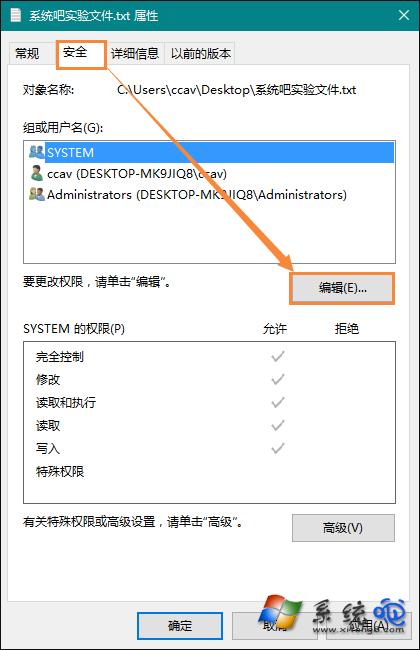
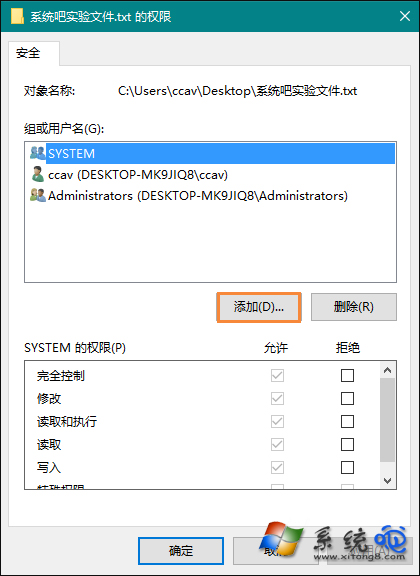
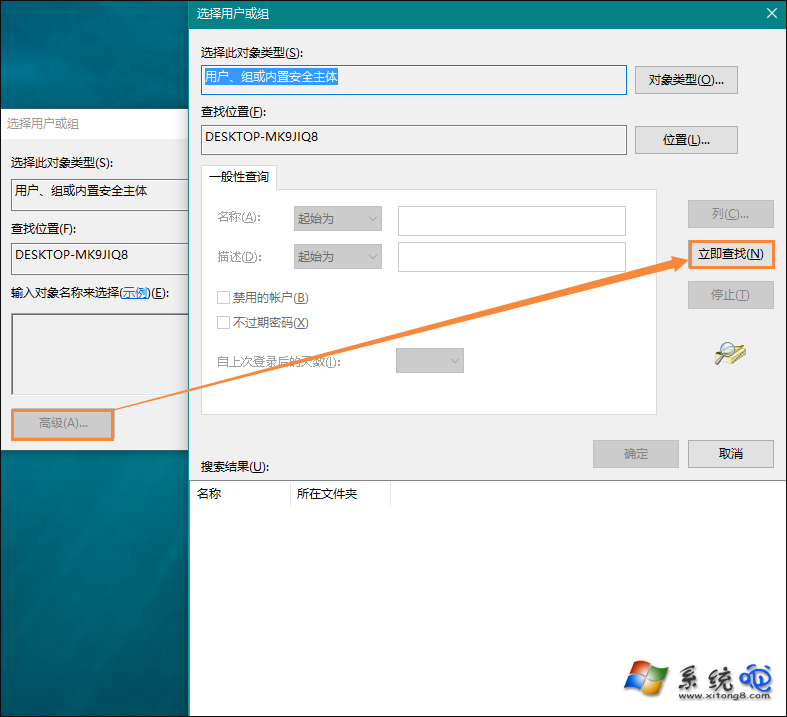
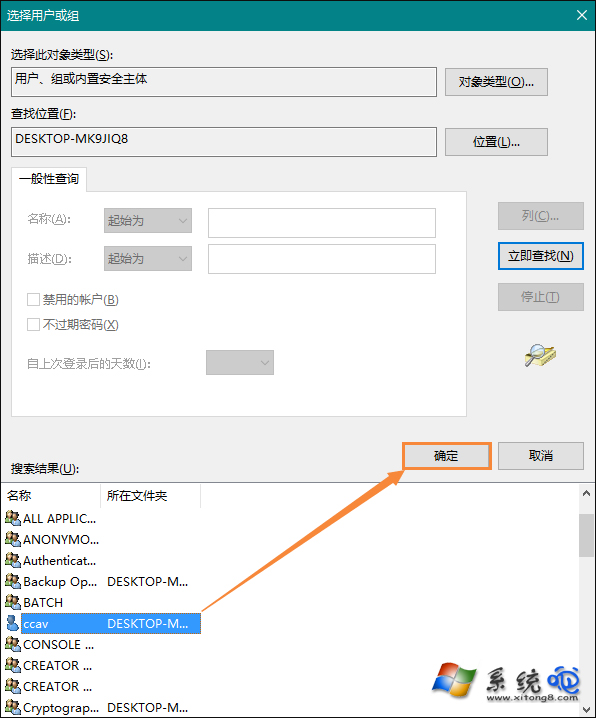
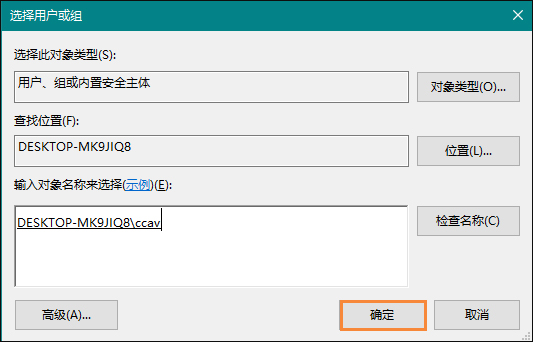
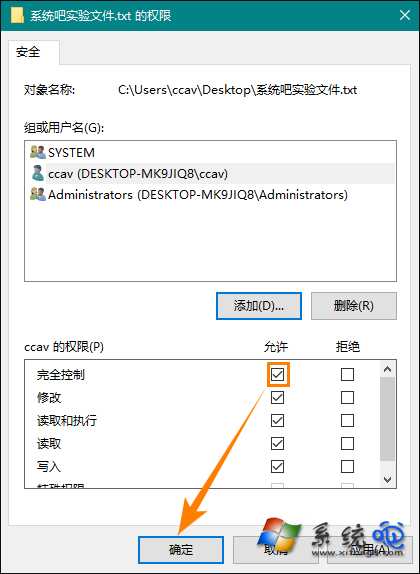
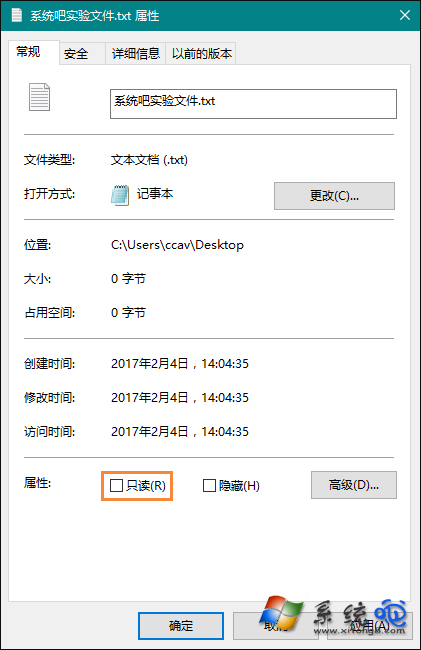
原因說明:系統/應用程式建立的暫存檔、設定檔常繼承系統權限(TrustedInstaller、SYSTEM),一般使用者僅有讀取權,導致唯讀屬性無法修改。授予完全控制後即可自由編輯/刪除。
Win10 開始選單不見了?工作列屬性→勾選「使用開始選單」重登入
Win8.1 升級 Win10 出現 C1900101-30018 錯誤?重設更新元件與服務修復教學
刪除 Win10 檔案總管導覽窗格中 Creative Cloud 資料夾教學
騰訊電腦管家 Windows 10 升級助手常見問題官方問答:免費資格、相容性、還原、跨平台、多裝置等 16 大議題
Windows 10 設定應用程式永以系統管理員身分執行:相容性設定圖文教學
Win10 開機失敗 0xc0000428?進入進階啟動停用驅動程式強制簽名