Windows XP Windows 7 Windows 2003 Windows Vista Windows 綜合教學 Linux 系統教學
Windows 10 Windows 8 Windows 2008 Windows NT Windows Server 電腦軟體教學

Win10 如何登入 Microsoft 帳號?同步設定與 OneDrive 完整教學

編輯:Windows 10 系統介紹

為什麼要在 Win10 登入 Microsoft 帳號?

使用 Microsoft 帳號(Outlook/Hotmail/Live 信箱)登入 Win10,可同步主題、密碼、瀏覽器收藏、語言偏好等設定至雲端,並自動連結 OneDrive 雲端硬碟,跨裝置存取檔案更方便。首次登入需聯網。
第一階段:註冊 Microsoft 帳號(若已有可跳過)

  1. 瀏覽器開啟 Microsoft 帳號註冊頁。
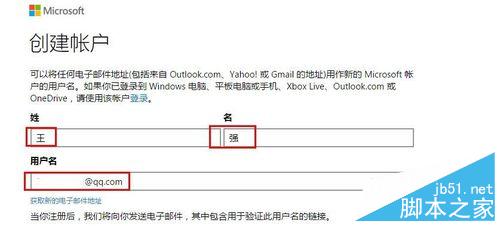
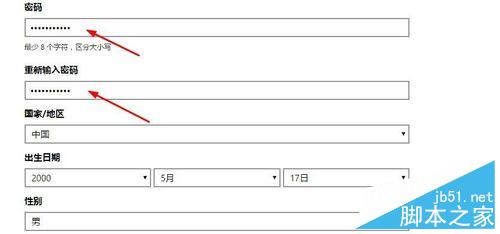
  2. 填寫姓名、使用現有信箱或申請新 @outlook.com/@hotmail.com 信箱、設定密碼、國家/地區、生日。
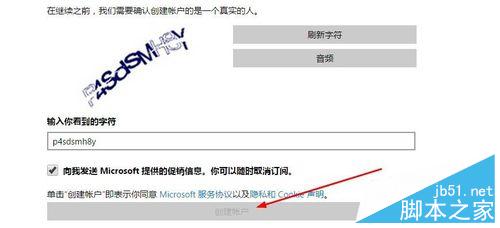
  3. 完成驗證碼,點擊「建立帳號」。
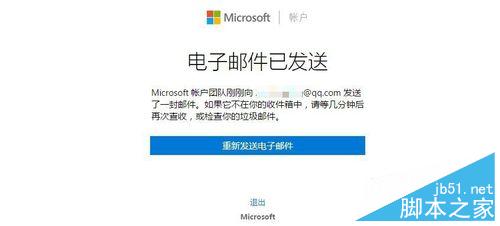
  4. 登入註冊信箱,點擊驗證信件連結完成激活。

註冊帳號填寫資料

註冊介面續

建立帳號按鈕

信箱驗證郵件

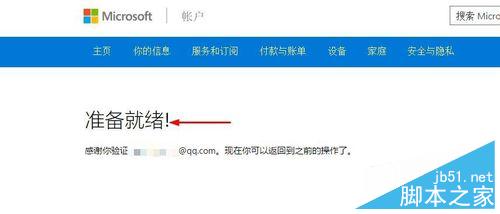
驗證成功

帳號管理頁面

安全性資訊

第二階段:Win10 系統中登入 Microsoft 帳號

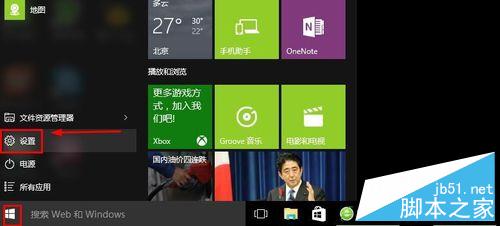
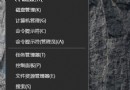
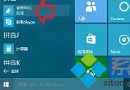
  1. 開始 > 設定(齒輪圖標)。
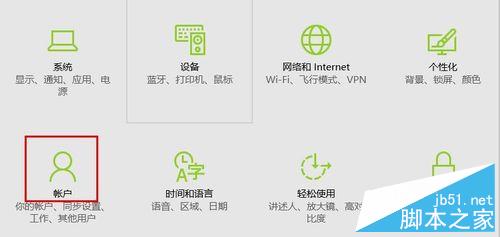
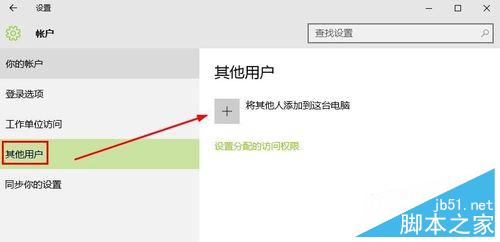
  2. 點選 帳號 > 左側 家庭與其他使用者(或「您的資訊」頁面點擊「改用 Microsoft 帳號登入」)。
  3. 點擊 將其他人新增至這台電腦。
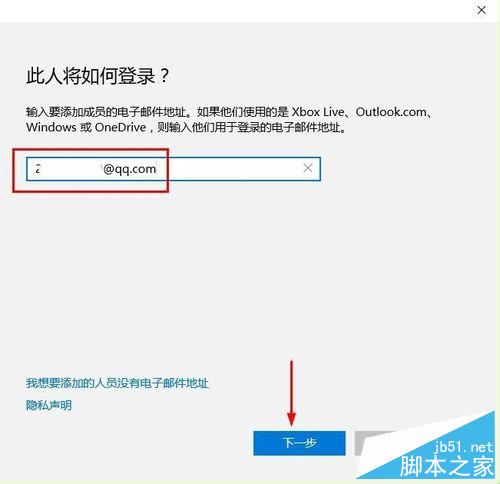
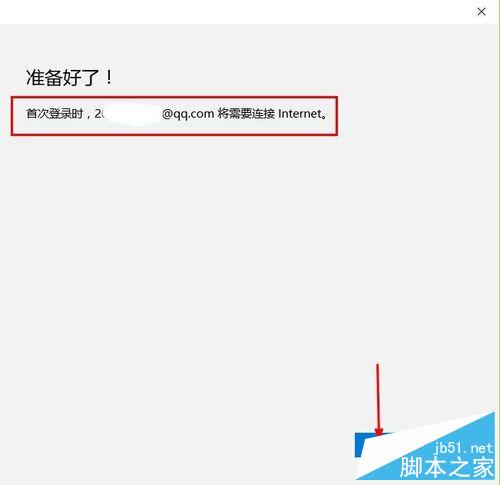
  4. 輸入 Microsoft 帳號信箱 > 下一步 > 完成。
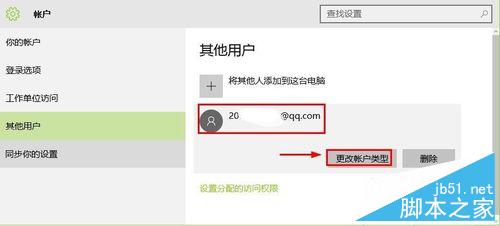
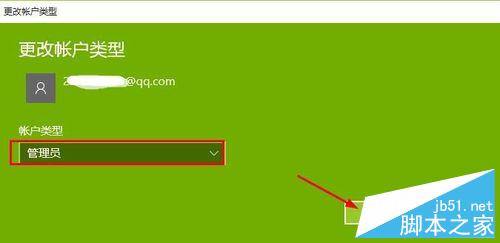
  5. (可選)回到「家庭與其他使用者」,點擊該帳號 > 變更帳戶類型 > 選 系統管理員 > 確定。

開啟設定

選擇帳號

家庭與其他使用者

輸入Microsoft帳號

帳號新增成功

變更帳戶類型

設為系統管理員

補充說明

  • 若原為本機帳號,可在「您的資訊」頁直接切換為 Microsoft 帳號登入,保留個人檔案。
  • 登入後,OneDrive 會自動同步「桌面、文件、圖片」資料夾(可在 OneDrive 設定調整)。
  • 同步設定:設定 > 帳號 > 同步您的設定,可微調同步項目。
Copyright © Windows教程網 All Rights Reserved