桌面所有捷徑圖示(.lnk 檔案)突然變成 PDF 圖示,雙擊以 PDF 閱讀器開啟,但功能正常。主因:PDF 閱讀器錯誤關聯 .lnk 副檔名。
regedit → Enter 開啟登錄編輯器。HKEY_CURRENT_USER\SOFTWARE\MICROSOFT\WINDOWS\CURRENTVERSION\EXPLORER\FILEEXTS\.lnk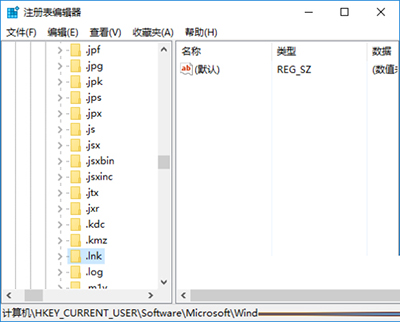
.lnk 節點,正常應只有兩個子項:OpenWithList 與 OpenWithProgids。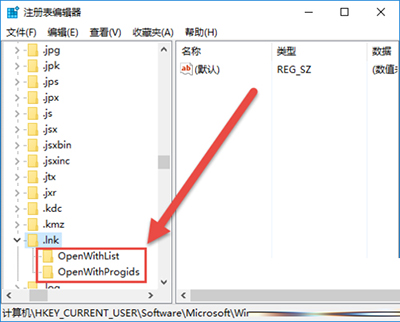
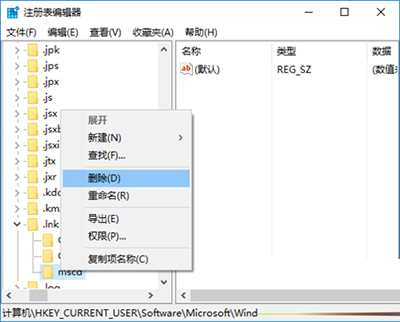
OpenWithList,右側窗格若有除「(預設)」外的其他值,全部刪除。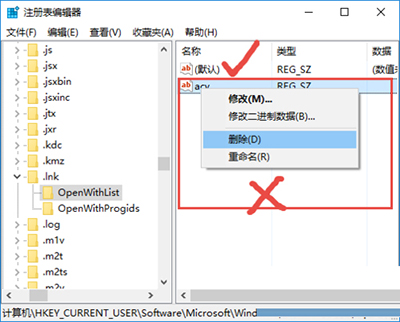
OpenWithProgids,同樣僅保留「(預設)」,其餘刪除。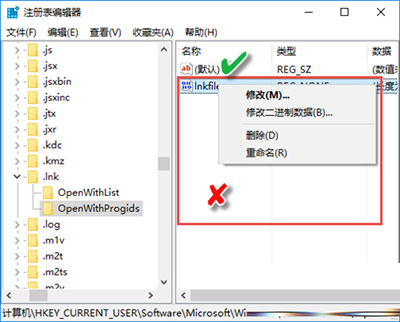
.lnk 檔案關聯錯誤導致系統以 PDF 程式開啟捷徑。清理註冊表中錯誤的 OpenWithList 與 OpenWithProgids 項目,可恢復系統預設捷徑處理行為。
透過註冊表清理 .lnk 檔案關聯,可徹底解決桌面圖示變成 PDF 圖示問題,操作約 5 分鐘即可完成。
Win10 「乙太網路沒有有效的 IP 設定」?手動指定 IP/DNS 解決
Win10 更新導致系統故障怎麼辦?Shift+重啟進入疑難排解→解除安裝更新
Win 10 RS2 Build 14931 快速預覽版更新內容與已知問題完整彙總
Win10 C 槽空間不足?內建工具快速清理快取與更新檔教學
Win 10 網路連線受限/無法上網?十大排除步驟:重置網卡、LSP 修復、DNS 優化、驅動更新、服務檢查
Win10 系統如何進行磁碟配額設定?限制使用者磁碟用量並記錄超額事件
Windows 10 Mobile Build 10080 因 Bug 取消大規模推送:Slow Ring 用戶跳過等待下一版本