PowerShell 是 Windows 10 系統管理與自動化的核心工具,但默認右鍵「新建」菜單缺少 .ps1 腳本選項,迫使開發者通過「新建文本文檔→重命名」或啟動 IDE 來創建腳本,效率低下。本文詳解通過註冊表添加「Windows PowerShell 腳本」右鍵新建項的完整流程,讓創建腳本文件像新建文本文檔一樣簡單直觀。
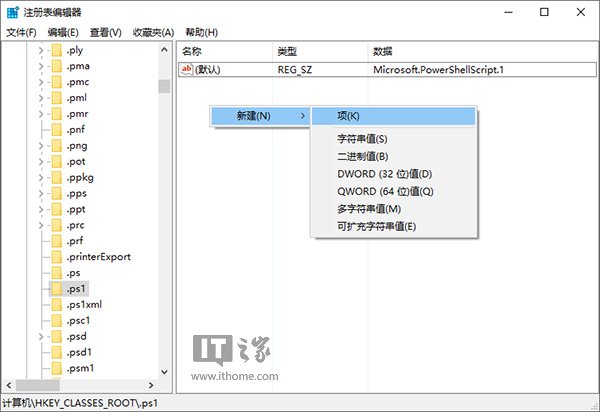
.ps1 文件,符合腳本開發規範。regedit 或 Win+R 輸入 regedit 回車。HKEY_CLASSES_ROOT\.ps1
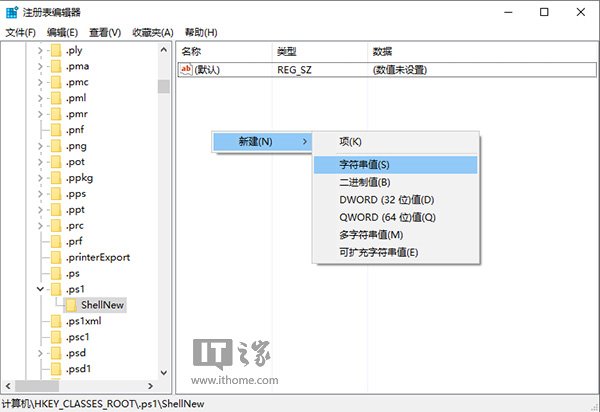
.ps1 → 新建 → 項 → 名稱 ShellNew。
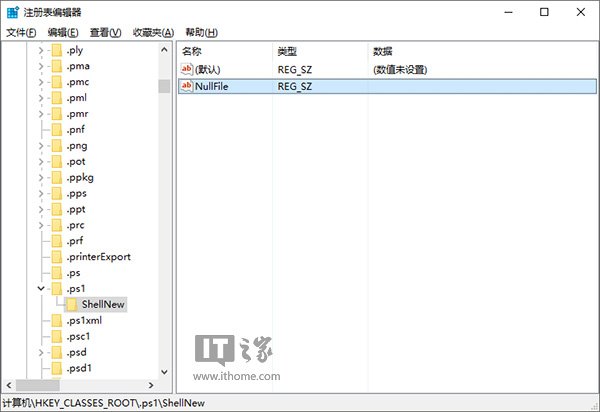
ShellNew 右側空白處右鍵 → 新建 → 字符串值 → 名稱 NullFile → 數值數據留空(關鍵:空值表示創建 0 字節空文件)。
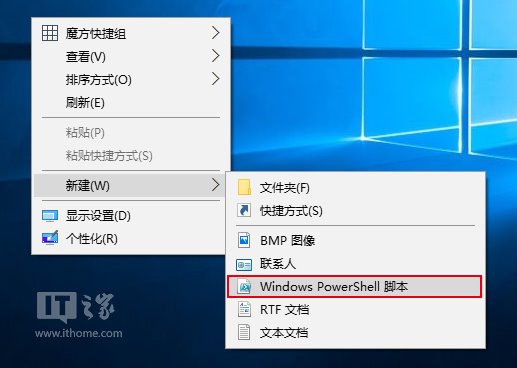
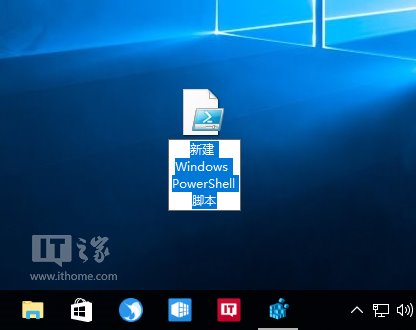
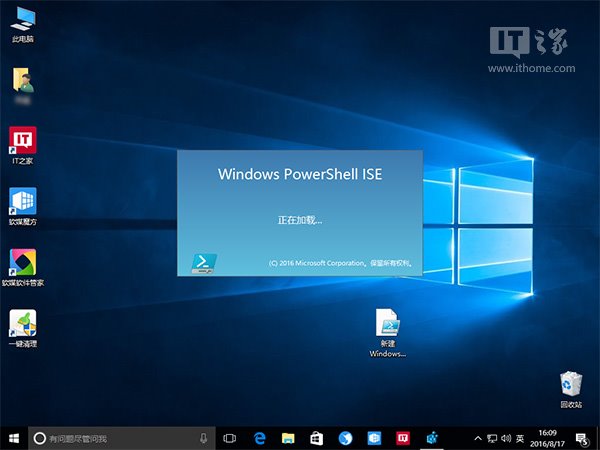
.ps1 用記事本打開(安全),右鍵選「編輯」用 PowerShell ISE,或設置 VS Code 為默認編輯器(Settings → Files: Associations → ".ps1": "powershell")。Set-ExecutionPolicy RemoteSigned -Scope CurrentUser。ShellNew 下創建 FileName 字符串值指向模板文件路徑(而非用 NullFile)。保存以下內容為 Add-PS1-NewMenu.reg,雙擊導入即可:
Windows Registry Editor Version 5.00

[HKEY_CLASSES_ROOT\.ps1\ShellNew]
"NullFile"=""
| 腳本類型 | 註冊表路徑 | 菜單顯示名 |
|---|---|---|
| 批處理 (.bat/.cmd) | HKEY_CLASSES_ROOT\.bat\ShellNew | Windows 批處理文件 |
| VBScript (.vbs) | HKEY_CLASSES_ROOT\.vbs\ShellNew | VBScript 腳本 |
| Python (.py) | HKEY_CLASSES_ROOT\.py\ShellNew | Python 腳本 |
| JavaScript (.js) | HKEY_CLASSES_ROOT\.js\ShellNew | JavaScript 腳本 |
操作方法完全相同:創建 ShellNew 子鍵 → 添加 NullFile 空字符串值。