Windows XP Windows 7 Windows 2003 Windows Vista Windows 綜合教學 Linux 系統教學
Windows 10 Windows 8 Windows 2008 Windows NT Windows Server 電腦軟體教學

Win10 C 槽空間不足?內建工具快速清理快取與更新檔教學

編輯:Windows 10 系統介紹

使用 Win10 越久,C 槽可用空間越來越少,主要原因是 Windows Update 更新快取、暫存檔、回收站、系統記憶體傾印 等佔據大量空間。Win10 內建「儲存體感知」與「磁碟清理」即可輕鬆釋放空間,無需第三方軟體。
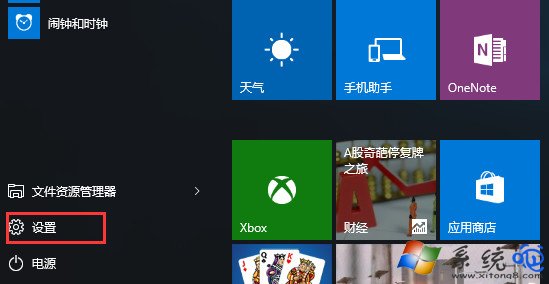
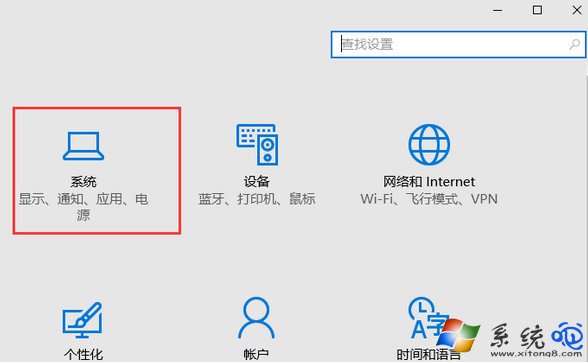
方法一:使用「儲存體設定」清理暫存檔(圖形介面,最簡單)

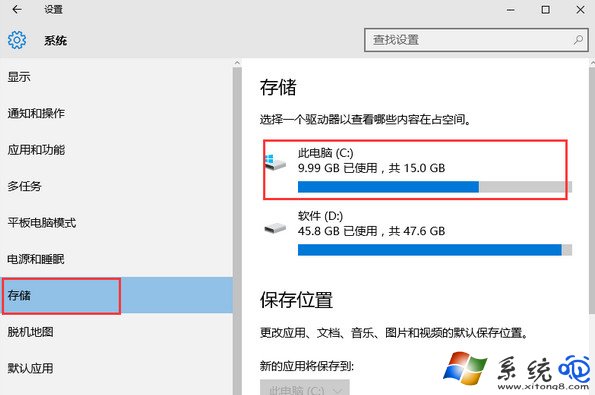
  1. 按 Win + I 開啟「設定」 → 點選 「系統」 → 左側選 「儲存體」。
  2. 等待系統分析完成,點選 「C: (系統)」。
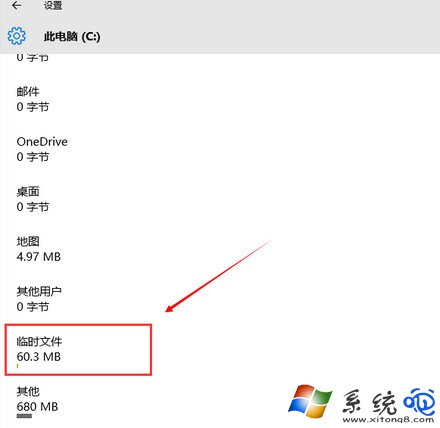
  3. 在分類清單中找到並點選 「暫存檔案」。

Win10 設定 - 系統 - 儲存體

儲存體使用情況分析

選取 C 槽查看分類

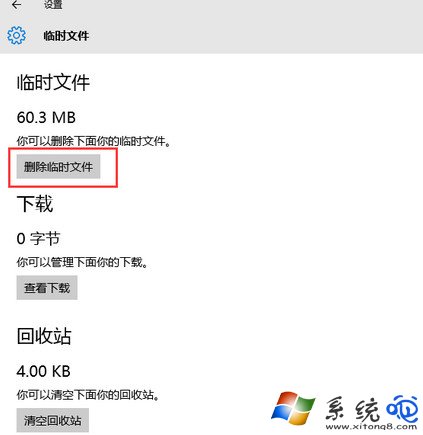
  1. 勾選欲刪除項目(建議全選):
    Windows 更新清理、暫存檔案、回收站、傳遞優化檔案、縮圖 等。
  2. 點擊上方 「移除檔案」 按鈕,等待清理完成。

暫存檔案清單勾選項目

正在清理暫存檔案

方法二:傳統「磁碟清理」工具(可清理系統檔案)

  1. 按 Win + S 搜尋「磁碟清理」並開啟。
  2. 選擇 C: → 確定。
  3. 點擊視窗下方 「清理系統檔案」 → 再次選擇 C: → 確定。
  4. 在「要刪除的檔案」清單中勾選:
    Windows 更新清理、裝置驅動程式套件、語言資源檔案、暫存檔案、縮圖 等。
  5. 確定 → 「刪除檔案」。

進階技巧:啟用「儲存體感知」自動清理

  1. 設定 → 系統 → 儲存體 → 開啟 「儲存體感知」。
  2. 點選「設定儲存體感知或立即執行」 → 設定執行頻率(每日/每週/每月)、暫存檔保留天數(建議 30 天)、下載資料夾清理規則。

注意事項

  • Windows 更新清理 可能需較久時間,請耐心等待。
  • 清理前建議關閉所有程式,避免檔案被鎖定無法刪除。
  • 若 C 槽剩餘空間極低(< 1 GB),可能導致系統不穩,請優先清理。
  • 不建議手動刪除 C:\Windows\SoftwareDistribution\Download 或 C:\Windows\WinSxS 內容,易造成系統損壞。

定期清理 C 槽快取,讓系統保持輕快暢通!

Copyright © Windows教程網 All Rights Reserved