插入隨身碟發現所有檔案變成「捷徑」,原本資料不見了?這是典型的隨身碟捷徑病毒(如 Autorun.inf、Worm.VBS)所為。病毒將真實資料隱藏並建立同名捷徑,誘導使用者點擊傳播。請依照以下步驟清除病毒並找回資料。
現象辨識
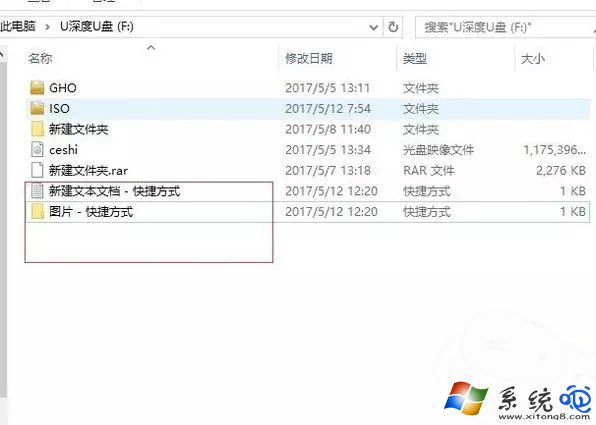
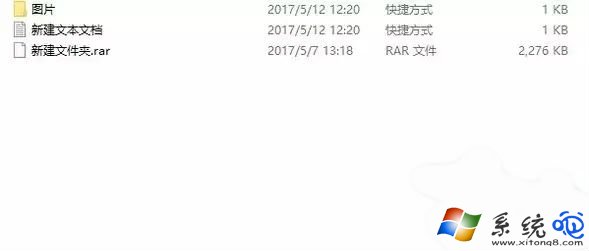
- 隨身碟內檔案圖標變成「捷徑」樣式(右下角有小箭頭)。
- 檔案大小極小(通常 1~2 KB)。
- 滑鼠懸停顯示目標路徑指向
%windir%\system32\cmd.exe /c ... 等可疑指令。
步驟 1:掃描清除病毒
- 開啟防毒軟體(Windows Defender、趨勢、Kaspersky、360 等)。
- 選擇 「自訂掃描」/「依位置掃描」 → 勾選隨身碟磁碟機代號。
- 啟動掃描,等待完成後 隔離或刪除所有威脅。
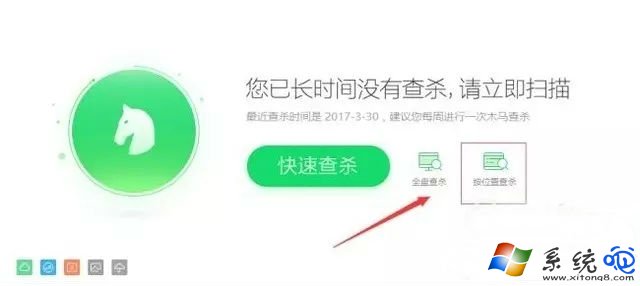
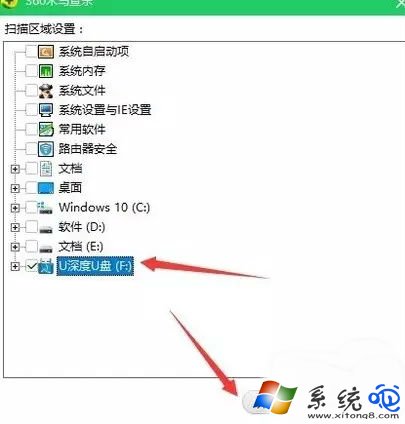
步驟 2:顯示隱藏檔案找回資料
病毒通常將真實資料設為「隱藏」+「系統」屬性。
- 開啟隨身碟 → 檔案總管「檢視」標籤 → 勾選 「隱藏的項目」。
- 或至「資料夾選項」→「檢視」→ 選擇 「顯示隱藏的檔案、資料夾及磁碟機」、取消勾選「隱藏受保護的作業系統檔案」。
- 此時應會看到原本的資料夾/檔案(圖標較淡)。
步驟 3:移除隱藏/系統屬性(讓資料正常顯示)
方法 A:指令提示字元(最快)
- 以系統管理員身分開啟 CMD(Win+X → 選「命令提示字元 (系統管理員)」)。
- 輸入以下指令(假設隨身碟為
F:):
attrib -h -r -s /s /d F:\*.*
- 按 Enter 執行,完成後重新整理隨身碟視窗。
方法 B:圖形介面
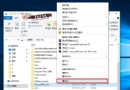
- 右鍵資料夾 →「內容」→ 取消勾選「隱藏」與「唯讀」→ 套用到所有子資料夾與檔案。
步驟 4:清理殘留捷徑與 Autorun.inf
- 刪除所有 .lnk 捷徑檔。
- 刪除根目錄下的 Autorun.inf(若存在)。
預防建議
- 避免在公用電腦直接開啟隨身碟,改用「以系統管理員身分開啟 CMD」輸入磁碟代號(如
F:)進入。
- 定期備份重要資料至雲端或外接硬碟。
- 關閉「自動播放」:設定 → 裝置 → 自動播放 → 關閉。
完成以上步驟,隨身碟即可恢復正常,資料也能找回來!