Windows XP Windows 7 Windows 2003 Windows Vista Windows 綜合教學 Linux 系統教學
Windows 10 Windows 8 Windows 2008 Windows NT Windows Server 電腦軟體教學

Win10 如何將 Microsoft 帳戶綁定至本機電腦?啟用應用商店、OneDrive、便箋完整教學

編輯:Windows 10 系統介紹

為何需要綁定 Microsoft 帳戶?

Windows 10 多項核心服務需 Microsoft 帳戶驗證授權:Microsoft Store 應用下載、OneDrive 雲端同步、便箋跨裝置同步、Windows Hello 設定、裝置尋找等。
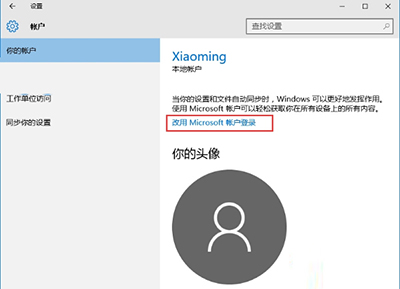
Microsoft帳戶綁定優勢

綁定步驟

  1. 點選「開始」鈕 → 「設定」(齒輪圖示)。
  2. 選擇「帳戶」圖示。
  3. 在「您的資訊」頁面,點選右側「改用 Microsoft 帳戶登入」連結。
  4. 彈出登入視窗:
  • 已有帳戶: 輸入電子郵件/電話/Skype 帳號與密碼 → 「登入」。
  • Microsoft帳戶登入視窗
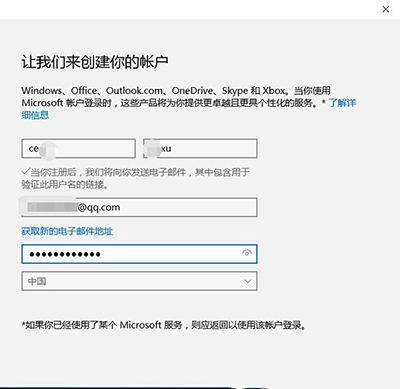
  • 無帳戶: 點選「建立一個」→ 填寫姓名、電子郵件(或取得新 Outlook 信箱)、密碼 → 「下一步」→ 依提示完成註冊(可能需驗證碼)。
  1. 註冊/登入完成後,系統將切換為 Microsoft 帳戶登入,後續開機自動使用此帳戶。

重要提醒

  • 需聯網: 首次綁定與後續驗證均需網路連線,請確保網路暢通。
  • 本機帳戶共存: 綁定後仍可在「帳戶」設定中新增本機帳戶供他人使用。
  • 解除綁定: 同頁面選擇「改用本機帳戶登入」即可切回,但上述服務將無法使用。

相關延伸閱讀

  • 哪些 Win10 應用程式需要 Microsoft 帳戶?
  • Win10 解除 Microsoft 帳戶綁定詳細步驟

總結

綁定 Microsoft 帳戶僅需 5 步驟,即可解鎖 Win10 完整雲端服務體驗。建議個人使用者綁定以享受同步與備份功能。

Copyright © Windows教程網 All Rights Reserved