Windows XP Windows 7 Windows 2003 Windows Vista Windows 綜合教學 Linux 系統教學
Windows 10 Windows 8 Windows 2008 Windows NT Windows Server 電腦軟體教學

Windows 10 開機直接進入桌面/開始畫面設定教學

編輯:Windows 10 系統介紹

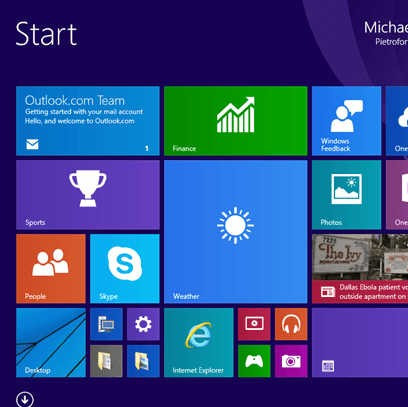
Windows 10 技術預覽版預設開機進入傳統桌面 (含新版開始選單),但習慣 Win 8 風格「開始畫面」 (全螢幕動態磚) 的用戶,可透過設定變更預設啟動行為。本文說明切換方法。
設定步驟 (適用 Win 10 技術預覽版/早期版本)

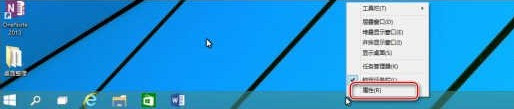
  1. 在傳統桌面任務列空白處右鍵 → 選擇「內容」。
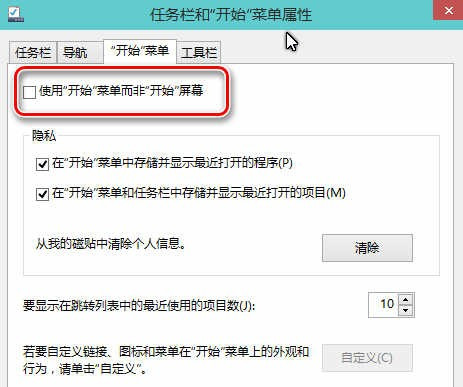
  2. 切換至「開始選單」索引標籤。
  3. 取消勾選「使用『開始』選單而非『開始』畫面」。
  4. 點擊「確定」→ 登出系統並重新登入 (或重新開機)。
  5. 下次開機將直接進入全螢幕「開始畫面」。

任務列右鍵選單選擇內容

開始選單索引標籤取消勾選

開機進入開始畫面效果

補充說明:正式版之後的變化

Windows 10 正式版 (1507/1511/1607/1703/1709/1803/1809/1903/1909/2004/20H2/21H1/21H2/22H2...) 已移除此設定選項。正式版採用統一的「開始選單」設計 (可調整大小、全螢幕模式),不再提供傳統「開始畫面」作為獨立啟動目標。

正式版調整開始選單行為的替代方案

  1. 全螢幕開始選單:「設定」→「個人化」→「開始」→ 開啟「使用全螢幕開始畫面」。
  2. 調整開始選單大小:滑鼠游標移至開始選單邊緣拖曳調整寬度/高度。
  3. 固定/取消固定動態磚:右鍵磚塊 → 「固定在『開始』畫面」/「取消固定」。
  4. 平板模式:動作中心 → 「平板模式」→ 強制全螢幕體驗 (適合觸控裝置)。

註冊表強制修改 (進階、不建議常規使用)

若極度需要在正式版強制啟用類似「開始畫面」行為,可修改註冊表 (風險自負):

HKEY_CURRENT_USER\Software\Microsoft\Windows\CurrentVersion\Explorer\Advanced
EnableStartScreen (DWORD) = 1  (需重新登入)

但此項在新版本可能已失效或導致介面異常,請謹慎嘗試。

總結

  • 技術預覽版/早期版本:任務列內容 → 開始選單 → 取消勾選「使用開始選單而非開始畫面」→ 重新登入。
  • 正式版及後續版本:無此選項,改用「全螢幕開始選單」、「平板模式」或調整開始選單大小達到類似效果。
  • 觸控裝置用戶:建議啟用「平板模式」獲得最佳全螢幕觸控體驗。

Windows 10 介面設計經歷從「雙模式並存」到「統一開始選單」的演進,理解版本差異才能找到正確設定路徑。

Copyright © Windows教程網 All Rights Reserved