Win10 檔案總管預設隱藏「程式庫」資料夾(Documents、Music、Pictures、Videos 等聚合視圖)。透過登錄新增特定 GUID 項目可恢復「程式庫」在導覽窗格顯示。
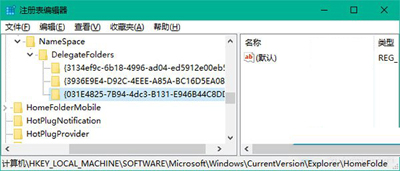
regedit 開啟登錄編輯器。HKEY_LOCAL_MACHINE\SOFTWARE\Microsoft\Windows\CurrentVersion\Explorer\HomeFolder\Desktop\NameSpace\DelegateFolders{031E4825-7B94-4dc3-B131-E946B44C8DD5}。HKEY_LOCAL_MACHINE\SOFTWARE\Wow6432Node\Microsoft\Windows\CurrentVersion\Explorer\HomeFolder\Desktop\NameSpace\DelegateFoldersexplorer.exe),導覽窗格「快速存取」下將出現「程式庫」。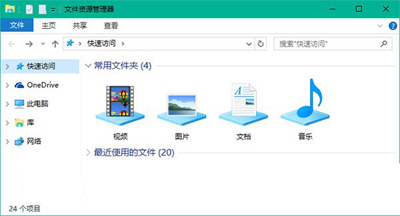
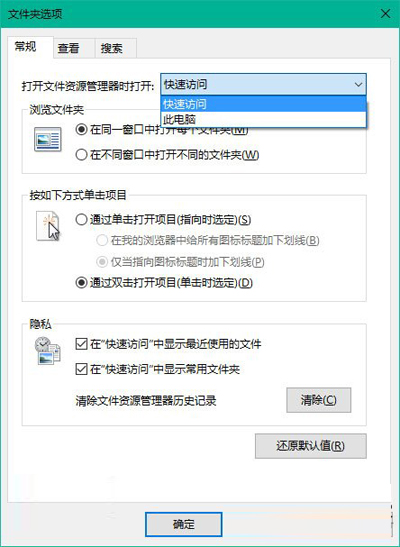
若只需要「程式庫」,可刪除「快速存取」下其他不需要的項目。此法找回 Win7 經典聚合視圖功能,方便跨資料夾管理同類檔案。