FAT32分區單檔案不超過4GB、權限管理弱,NTFS則支援大檔案、檔案加密、壓縮與磁碟配額。Windows 10內建 convert 指令可無損、不格式化 將FAT32轉為NTFS,全程保留資料。
convert f: /fs:ntfs註:將 f: 替換為您要轉換的目標磁碟代號(如 g:、h: 等)。
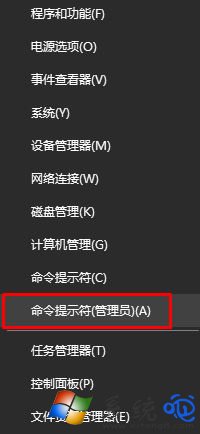

Win10 系統架設 Apache + PHP 開發環境完整教學:安裝、配置、驗證全流程
Win10 預覽版開機黑屏救援指南:進入安全模式 → 清除啟動 → 卸載衝突軟體
Windows 10 開始選單應用程式清單空白:PowerShell 重新註冊 AppX 套件修復
Windows 10 如何更改檔案預設開啟程式?右鍵選單「選擇預設應用程式」最快
Win10 滑鼠滾輪靈敏度怎麼調?設定 → 裝置 → 滑鼠 設定「每次捲動行數」
Win10 應用程式商店閃退?同 22040 啟用 Network List Service 修復