Windows XP Windows 7 Windows 2003 Windows Vista Windows 綜合教學 Linux 系統教學
Windows 10 Windows 8 Windows 2008 Windows NT Windows Server 電腦軟體教學

Win10 資料夾右上角藍色箭頭移除:取消壓縮/加密屬性即刻消失

編輯:Windows 10 系統介紹

Win10 資料夾右上角出現雙藍箭頭 (►►),表示該資料夾啟用了 NTFS 壓縮 或 EFS 加密 屬性。若非刻意開啟(可能由備份軟體、系統遷移、第三方工具誤設),可透過資料夾屬性取消勾選即可移除箭頭,恢復正常圖示。
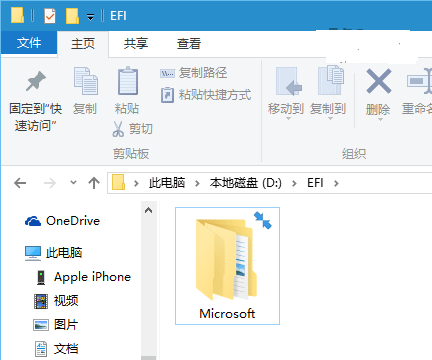
資料夾藍色雙箭頭

移除步驟

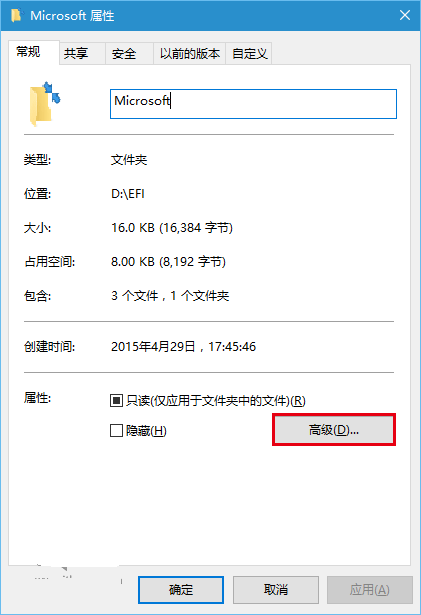
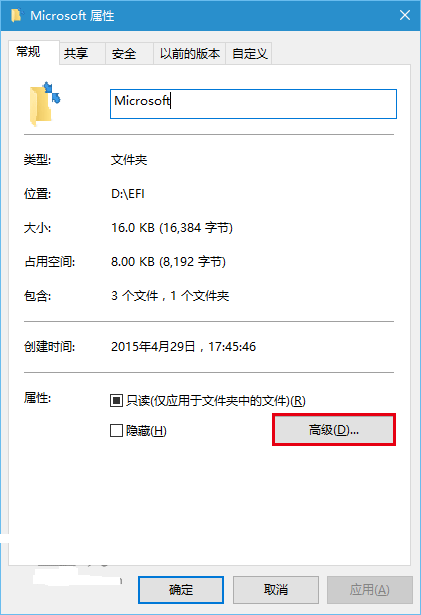
  1. 右鍵目標資料夾 > 「內容」。
資料夾內容視窗
  1. 點擊「進階」按鈕。
進階屬性按鈕
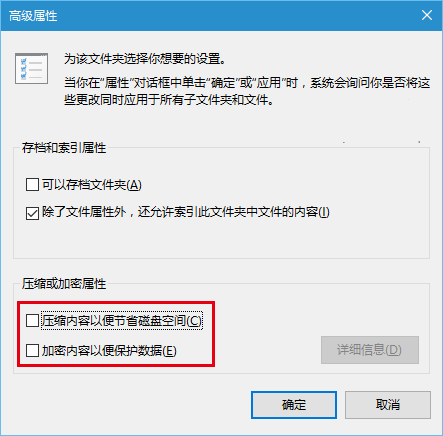
  1. 取消勾選:
    ☐ 壓縮內容以節省磁碟空間
    ☐ 加密內容以保護資料
    點擊「確定」。
取消壓縮加密勾選
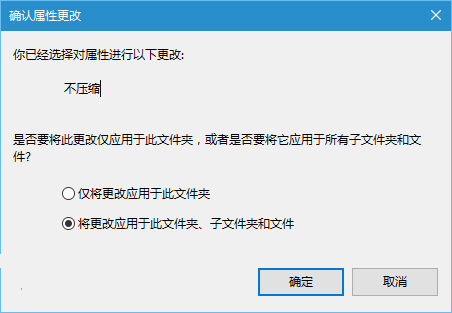
  1. 回到內容視窗點「確定」> 彈出「確認屬性變更」選擇:
    • 「將變更套用到此資料夾、子資料夾和檔案」 (徹底移除)
    • 「僅將變更套用到此資料夾」 (保留子項屬性)
    點「確定」執行。
確認屬性變更範圍

屬性說明與影響

屬性用途取消後影響
壓縮內容 (NTFS Compression)透明壓縮檔案節省空間,讀寫時即時解壓/壓縮檔案體積恢復原大小,CPU 負載略降,讀寫速度視磁碟/CPU 而定
加密內容 (EFS)使用者憑證透明加密,僅持有私鑰者可讀檔案解密為明文,失去加密保護,若為系統/應用關鍵檔可能導致無法存取

批次處理大量資料夾

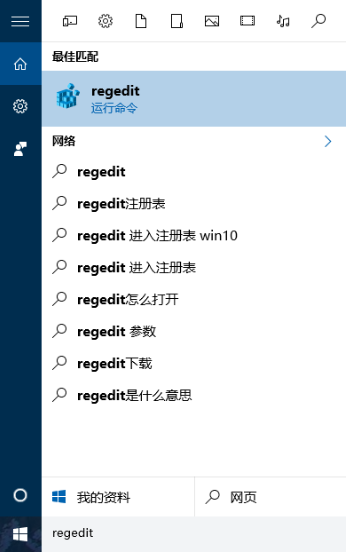
若大量資料夾誤設,可用命令列遞迴處理:
compact /u /s:"C:\Target\Folder" /i /q (移除壓縮)
cipher /d /s:"C:\Target\Folder" (移除加密,需謹慎)

Copyright © Windows教程網 All Rights Reserved