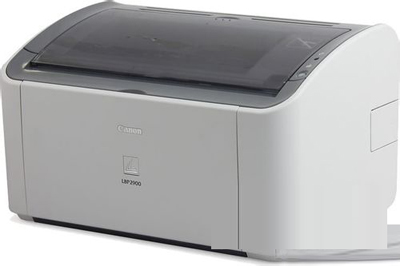
企業環境常需將網路印表機 (共享印表機/IP 印表機) 加入 Win10 電腦。關鍵在於:先在「憑據管理器」儲存印表機主機帳號密碼,避免每次列印提示認證;再透過 UNC 路徑連接共享、建立 Local Port、安裝驅動。
步驟一:新增 Windows 憑據(永久儲存密碼)
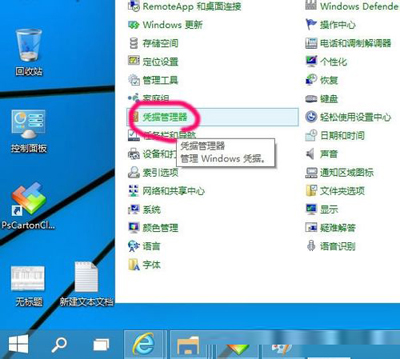
- 右鍵「開始」> 「控制台」> 檢視「小圖示」> 「憑據管理器」。
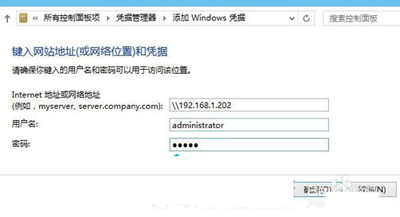
- 選「Windows 憑據」> 「新增 Windows 憑據」。
- 輸入印表機主機 IP、使用者名稱、密碼 > 「確定」。此后存取該 IP 不再提示認證。
步驟二:連接共享印表機
- Win+R 輸入
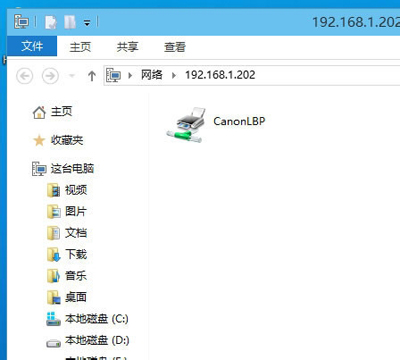
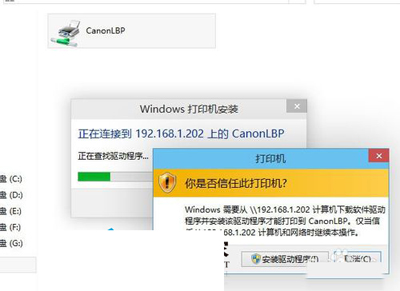
\\192.168.1.202 (印表機主機 IP) > Enter,自動使用已存憑據登入。
- 右鍵目標共享印表機 > 「連線」。
步驟三:安裝驅動程式
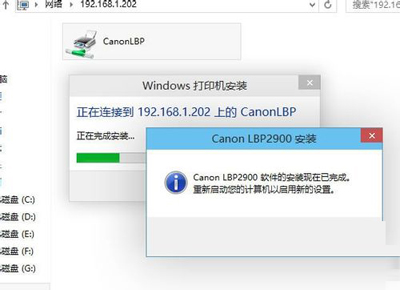
- 提示「安裝驅動程式」> 「安裝驅動程式」> 等待完成。
替代方法:新增印表機精靈建立 Local Port
- 「設定」> 「裝置」> 「印表機和掃描儀」> 「新增裝置」> 「我需要的印表機不在清單中」。
- 選「使用 TCP/IP 位址或主機名稱新增印表機」或「依名稱選擇共用印表機」。
- 若用 Local Port:選「建立新連接埠」> 類型
Local Port > 連接埠名輸入 \\IP\共用名稱 > 從磁碟安裝驅動 (.inf)。
優勢總結
- 憑據管理器一次設定,永久免輸入密碼。
- 網路印表機 = 印表機掛在一台電腦共享,節省硬體成本、集中管理耗材。
- 適用於工作群組/網域環境,網域環境可用 GPO 推送印表機連接。