四階段徹底移除流程
階段一:停用自動啟動
- 開啟「工作管理員」 (Ctrl+Shift+Esc) → 「啟動」索引標籤
- 找到「OneDrive」→ 右鍵「停用」
- 若未顯示,點擊「詳細資料」展開
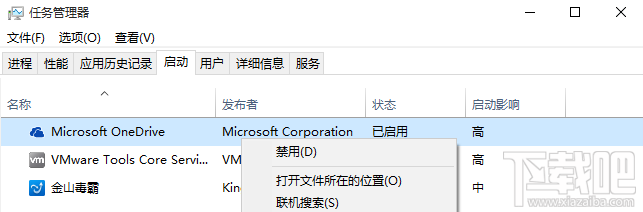
工作管理員 → 啟動 → OneDrive → 停用
階段二:群組原則停用 (專業版/企業版/教育版適用,家庭版無群組原則)
- Win+R →
gpedit.msc
- 路徑:電腦設定 → 系統管理範本 → Windows 元件 → OneDrive
- 設定三項:
- 「預設將文件儲存至 OneDrive」→ **停用**
- 「防止使用 OneDrive 進行檔案儲存」→ **啟用**
- 「防止 OneDrive 檔案透過依流量計費的連線同步」→ **啟用**
注意:若執行階段三解除安裝,此階段可略過 (OneDrive 已不存在,原則無效)。
階段三:解除安裝 OneDrive
方法一:指令列解除安裝 (推薦)
- Win+R →
%localappdata%\Microsoft\OneDrive → 記下版本號資料夾名稱 (如 23.123.0624.0001)
- 以系統管理員身分開啟 CMD
- 執行:
%localappdata%\Microsoft\OneDrive\<版本號>\OneDriveSetup.exe /uninstall
- 完成後手動刪除殘留資料夾 (可能需取得權限)
方法二:強制刪除資料夾
- 取得
%localappdata%\Microsoft\OneDrive 資料夾完全控制權限
- 工作管理員結束
OneDrive.exe 程序
- 直接刪除整個 OneDrive 資料夾
階段四:移除檔案總管導覽列 OneDrive 圖示
- 開啟登錄表編輯器 (
regedit)
- 定位:
HKEY_CLASSES_ROOT\CLSID\{018D5C66-4533-4307-9B53-224DE2ED1FE6}\ShellFolder
- 修改右側
Attributes 值:f080004d → f090004d
- 工作管理員重新啟動
explorer.exe 生效
總結建議
- **僅需停用同步**:執行階段一即可
- **不想看到導覽列圖示**:執行階段一 + 四
- **徹底移除不想保留任何痕跡**:依序執行一 → 三 → 四 (階段二可選)
- 家庭版用戶無群組原則,直接跳過階段二