前言
Windows 10 內建掃描功能,透過「裝置和印表機」介面即可操作掃描儀/多功能印表機進行文件/照片掃描,無需安裝廠商掃描軟體。本文說明操作步驟。
操作步驟
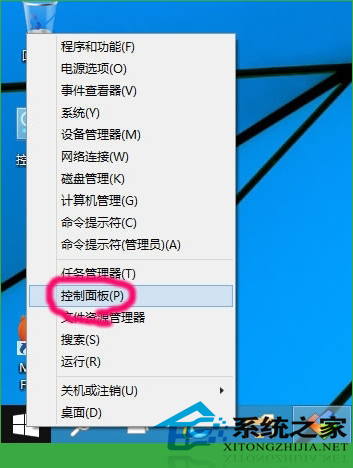
- 按 Win + X 選擇「控制台面板」,或開啟桌面「控制台面板」捷徑。
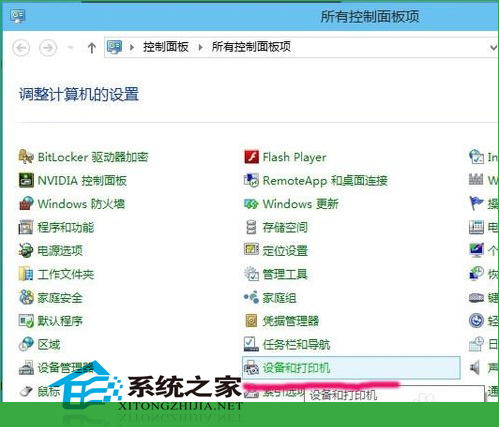
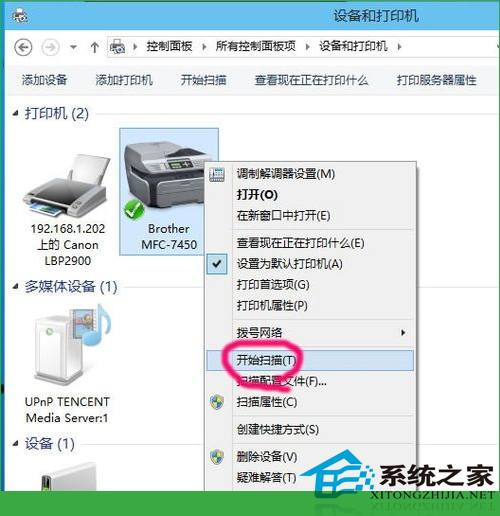
- 將「檢視方式」設為「小圖示」,點選「裝置和印表機」。
- 在裝置清單中找到支援掃描的裝置 (印表機圖示下通常標示「掃描儀」或多功能印表機圖示)。
- 滑鼠右鍵點選該裝置,選擇「開始掃描」。
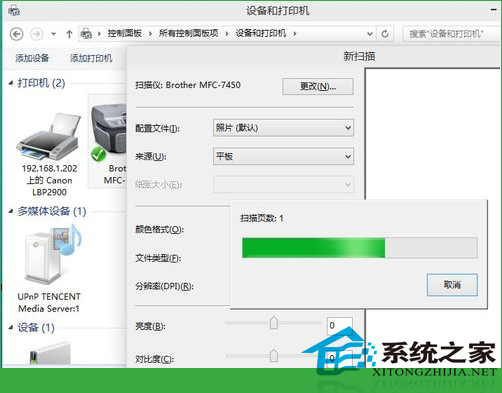
- 在「新增掃描」視窗中設定掃描參數:
- 設定檔:相片/文件/自訂
- 色彩格式:彩色/灰階/黑白
- 解析度 (DPI):150/300/600 等
- 檔案類型:JPG/PNG/PDF/TIFF 等
- 儲存位置:預設為「圖片\掃描」資料夾
- 點選「預覽」確認掃描範圍,調整裁剪框。
- 點選「掃描」開始掃描,通常 10-30 秒完成 (視解析度與掃描儀速度)。
- 掃描完成後可在視窗中預覽、重新掃描、儲存或列印。
替代方案:Windows 掃描應用程式
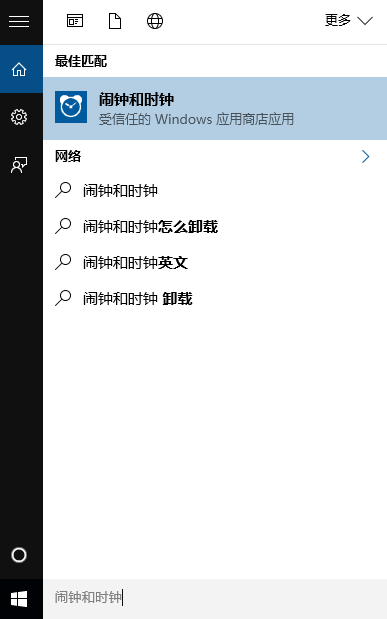
Microsoft Store 提供免費「Windows 掃描」UWP 應用程式,介面更現代化、操作更直觀,支援相同掃描參數設定,建議下載使用。
小結
透過控制台面板「裝置和印表機」> 右鍵掃描裝置 >「開始掃描」即可使用 Windows 10 內建掃描功能,免安裝廠商軟體,支援常見掃描參數與輸出格式,滿足基本掃描需求。