Windows XP Windows 7 Windows 2003 Windows Vista Windows 綜合教學 Linux 系統教學
Windows 10 Windows 8 Windows 2008 Windows NT Windows Server 電腦軟體教學

Win10 釋放硬碟空間六大實戰技巧:從清理回收站到外接儲存

編輯:Windows 10 系統介紹

系統盤空間不足導致變慢、更新失敗?本文提供六個由易到深的清理方案,助你輕鬆騰出數 GB 甚至數十 GB 空間。

方法一:清空回收站(最基礎)

右鍵桌面回收站 →「清空回收站」。或「設定」→「系統」→「儲存體」→「臨時檔案」勾選「回收站」清理。
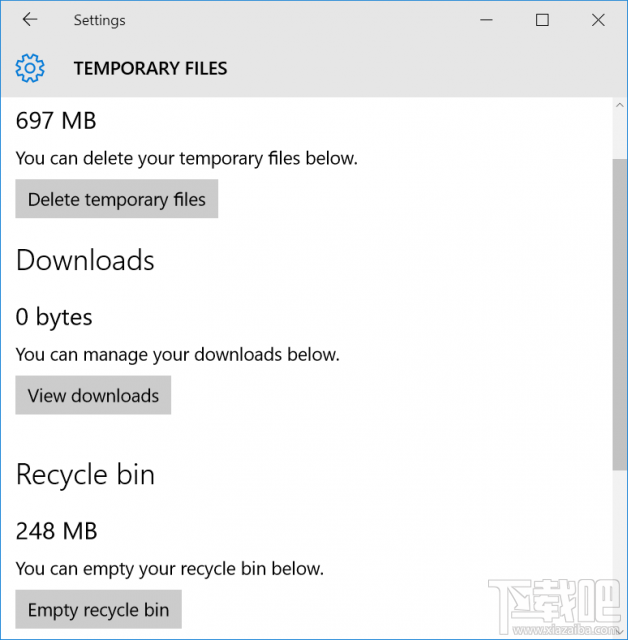
清空回收站

方法二:刪除臨時檔案與下載資料夾垃圾

「設定」→「系統」→「儲存體」→「此電腦」→「臨時檔案」,勾選「臨時檔案」「下載資料夾」等刪除。
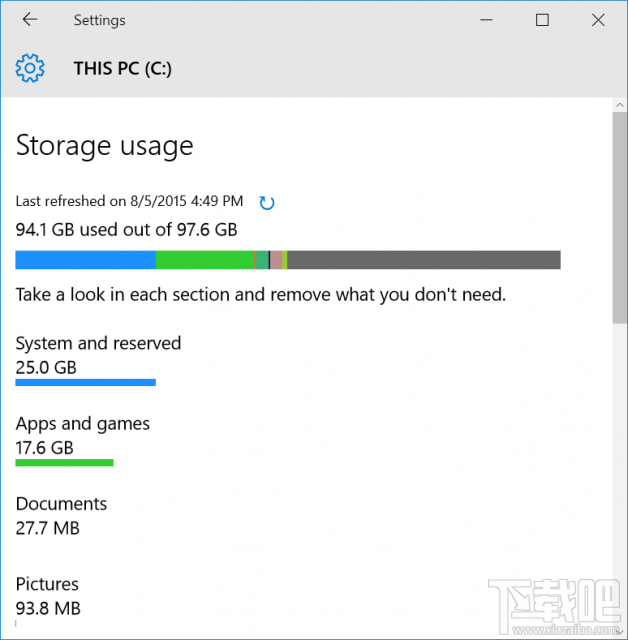
刪除臨時檔案

方法三:卸載不常用應用程式

「設定」→「系統」→「應用程式與功能」,按大小排序,卸載大型且少用的 App(特別是 Store 遊戲)。

方法四:調整 OneDrive 同步策略

右鍵任務列 OneDrive 圖標 →「設定」→「選擇資料夾」,取消不需離線存取的資料夾,避免雲端檔案全量佔用本地空間。
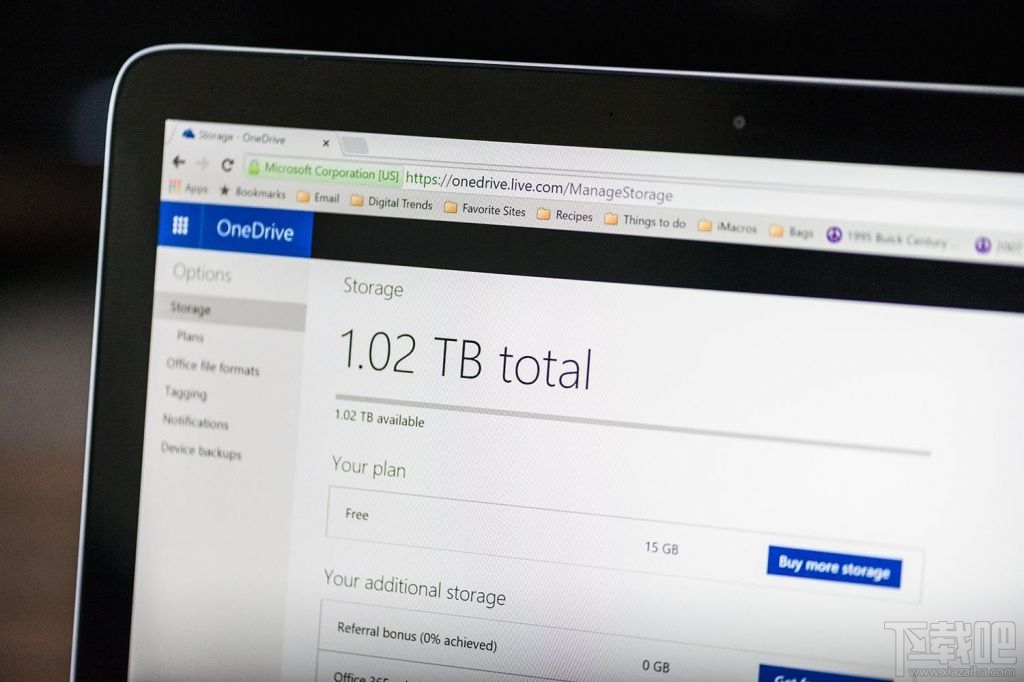
OneDrive選擇同步資料夾

方法五:善用 Xbox One 做臨時備份(權宜之計)

同一 Microsoft 帳戶下,可將檔案暫存至 Xbox One 硬碟,騰出 PC 空間應急。

方法六:外接儲存裝置冷備份

大型媒體庫、專案檔案移至外接 HDD/SSD/NAS,本地僅保留工作集。注意防毒與安全弹出。

進階建議

  • 啟用「儲存體感知」(設定→系統→儲存體)自動清理臨時檔案。
  • 將「文件庫」(文件、圖片、影片等)移至資料盤:右鍵資料夾→「屬性」→「位置」→「移動」。
  • 定期用樹狀圖工具(如 WizTree)分析空間佔用,精準清理大檔。
Copyright © Windows教程網 All Rights Reserved