Windows XP Windows 7 Windows 2003 Windows Vista Windows 綜合教學 Linux 系統教學
Windows 10 Windows 8 Windows 2008 Windows NT Windows Server 電腦軟體教學

Windows 10 登出與鎖定電腦操作教學

編輯:Windows 10 系統介紹

前言

Windows 10 提供「登出」與「鎖定」兩種暫離電腦方式:登出關閉所有程式並清除使用者工作階段;鎖定保持程式運行但需密碼解鎖。本文說明兩種操作方法。
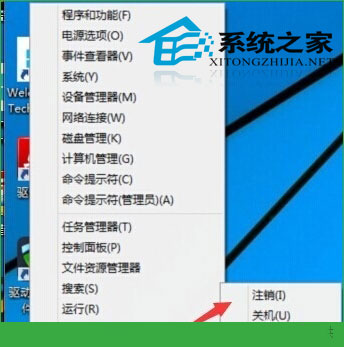
登出操作方法

方法一:開始功能表

  1. 按 Win 鍵或點選開始按鈕。
  2. 點選使用者帳號圖示/名稱 (左上或左下)。
  3. 選擇「登出」。

開始功能表登出

方法二:快速鍵 Alt+F4

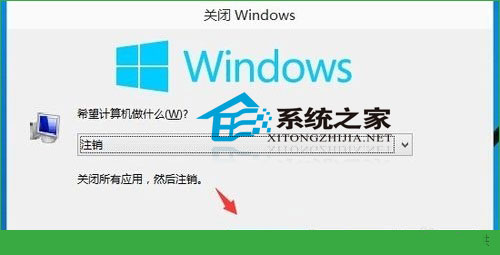
  1. 在桌面按 Alt + F4 開啟「關閉 Windows」對話框。
  2. 下拉選單選擇「登出」。
  3. 點選「確定」執行登出。

Alt+F4 登出

鎖定操作方法

  • 快速鍵:Win + L (最快、最常用)
  • 開始功能表:使用者帳號圖示 >「鎖定」
  • Ctrl + Alt + Del >「鎖定」

差異比較

特性登出鎖定
程式狀態全部關閉保持運行
工作階段結束,清除快取/登錄保持,即時恢復
適用情境換使用者、長時間離開、系統維護短暫離開、會議、上廁所
恢復速度需重新登入、啟動程式輸入密碼/PIN 即時恢復

小結

短暫離開請用 Win + L 鎖定,長時間離開或換人使用請「登出」。登出可清除暫存狀態解決部分軟體異常,但需重新啟動程式。善用兩者差異提升使用效率與安全性。

Copyright © Windows教程網 All Rights Reserved