Windows XP Windows 7 Windows 2003 Windows Vista Windows 綜合教學 Linux 系統教學
Windows 10 Windows 8 Windows 2008 Windows NT Windows Server 電腦軟體教學

Windows 10 安裝 QQ 教學:需下載 6.4 以上版本

編輯:Windows 10 系統介紹

前言

Windows 10 早期預覽版安裝 QQ 常遇到卡在 8% 無法完成問題,主因為舊版 QQ 與新系統相容性不足。騰訊 QQ 6.4 版本起正式支援 Windows 10,本文說明安裝注意事項。

關鍵要求

  • 必須下載 QQ 6.4 或更新版本 (騰訊官網最新版)。
  • 勿使用第三方下載站、舊版安裝包、精簡版、綠色版,極大機率安裝失敗或運行異常。

安裝步驟

  1. 瀏覽器開啟騰訊 QQ 官網 (im.qq.com)。
  2. 下載最新版 QQ 安裝程式 (通常為 QQ<版本號>.exe)。
  3. 雙擊執行安裝程式,依嚮導完成安裝 (選擇安裝路徑、建立捷徑等)。
  4. 安裝完成後啟動 QQ,掃碼或帳號密碼登入即可正常使用。

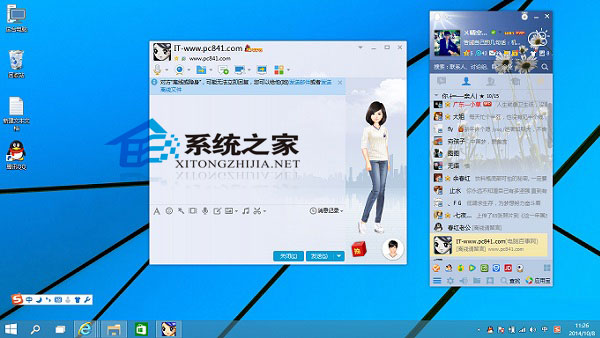
QQ 6.4 在 Windows 10 正常運行

常見問題與對策

  • 安裝卡住/失敗: 確認下載來源為官網、版本為 6.4+、以系統管理員身分執行安裝程式。
  • 登入失敗/介面異常: 檢查網路連線、關閉防毒軟體防火牆暫時測試、更新顯示卡驅動程式。
  • 相容模式嘗試: 若最新版仍異常,可嘗試設定 QQ.exe 以「Windows 8」相容模式執行。

現況說明

現今 Windows 10 正式版與 QQ 最新版 (9.x 系列) 完美相容,安裝流程順暢,功能完整 (含視訊、檔案傳輸、群組管理等)。早期預覽版相容性問題已隨雙方更新解決。

小結

Windows 10 安裝 QQ 核心原則:官網下載最新版 (6.4+)。避免第三方來源與舊版安裝包,即可確保安裝成功與功能正常。

Copyright © Windows教程網 All Rights Reserved