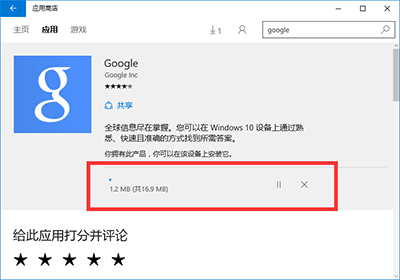
許多 Windows 10 使用者反映 Microsoft Store 下載應用程式速度極慢(甚至僅幾十 KB/s),即便光纖寬頻也無改善。主因通常是預設 DNS 解析導向海外或擁塞節點。透過優化 DNS(使用 360 DNS 優選或手動指定公共 DNS)可大幅提升下載速度。
方法一:使用 360 DNS 優選(圖形介面、自動尋找最優)
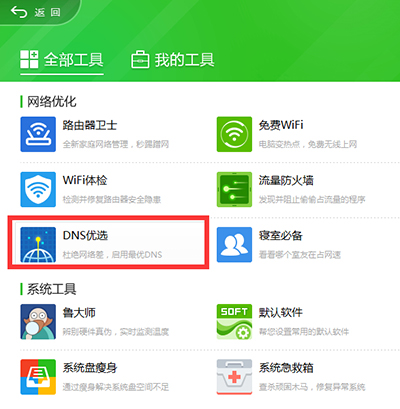
- 開啟 360 安全衛士 > 「更多功能」 > 搜尋「DNS優選」並開啟。
- 點擊「開始優化 DNS」,工具自動測試多組 DNS 伺服器延遲與穩定度。
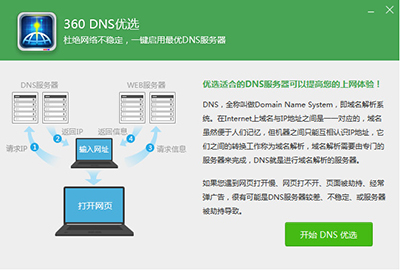
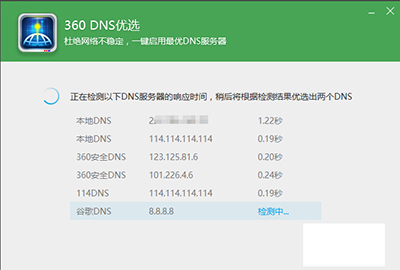
- 優化完成後,點擊「立即啟用」套用推薦的首選/備用 DNS。
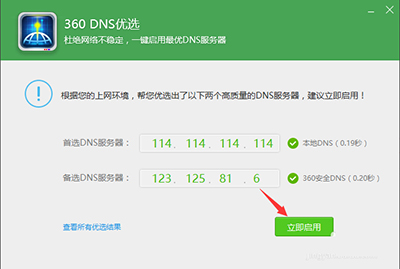
- 若出現異常,可在同介面點選「DNS 還原區」恢復原設定。
方法二:手動指定公共 DNS(無需安裝第三方軟體)
推薦 DNS 組合:
- 114 DNS:114.114.114.114 / 114.114.115.115
- Google DNS:8.8.8.8 / 8.8.4.4
- Cloudflare:1.1.1.1 / 1.0.0.1
- 阿里/百度/騰訊公共 DNS亦可。
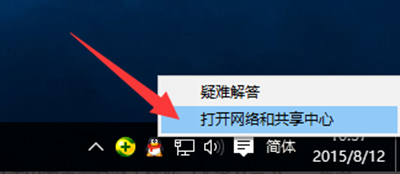
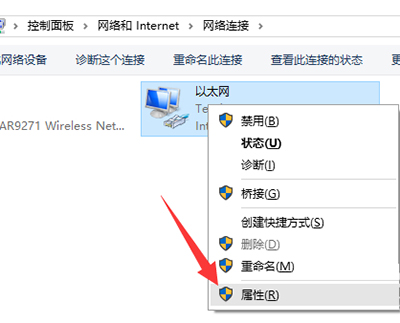
- 右鍵工作列網路圖示 > 「開啟網路與網際網路設定」> 「網路與共用中心」> 「變更介面卡設定」。
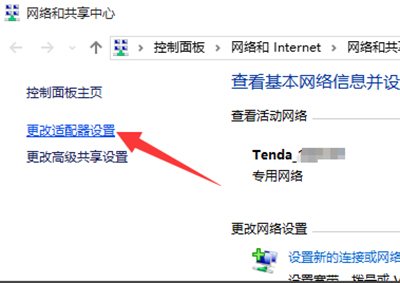
- 右鍵目前使用的網路介面卡 > 「內容」> 選取「TCP/IPv4」> 「內容」。
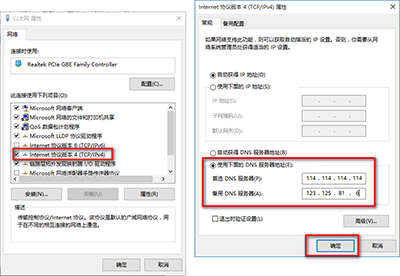
- 選取「使用下列 DNS 伺服器位址」,填入首選/備用 DNS,確定儲存。
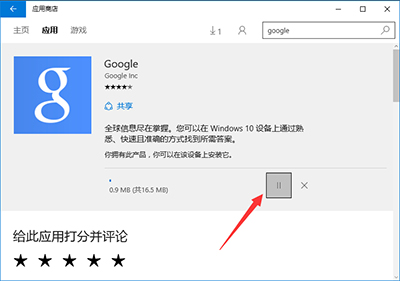
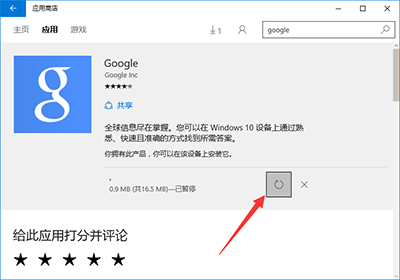
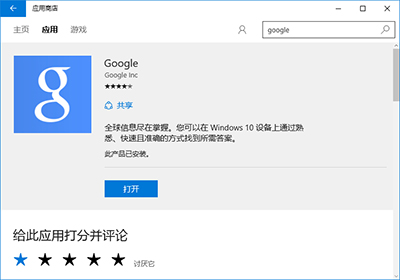
- 回到 Microsoft Store,點擊正在下載的應用「暫停」,再點「繼續」,速度通常明顯提升。
原理說明
Microsoft Store 內容分發網路 (CDN) 節點遍佈全球,DNS 解析品質直接決定連線哪個邊緣節點。預設 ISP DNS 可能導向遠端或擁塞節點,優化 DNS 後可解析至最近、最快節點,大幅提升下載吞吐量。