在區域網路環境(如印表機共享、NAS 存取、伺服器連線)常需固定電腦 IP 位址。Windows 10 設定靜態 IP 流程與舊版類似,但介面調整較大。以下提供詳細步驟,包含如何查詢目前網路參數(IP、子網路遮罩、預設閘道、DNS)並正確填寫。
步驟 1:開啟網路介面卡屬性
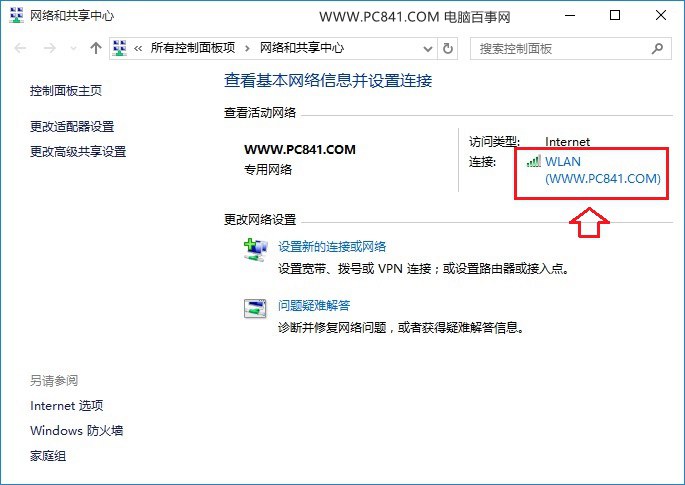
- 右鍵工作列右下角網路圖示 > 「開啟網路與網際網路設定」> 「網路與共用中心」。


- 點選目前連線的網路名稱(如「乙太網路」或 WiFi 名稱)。
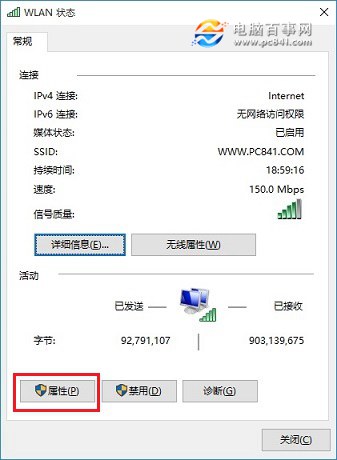
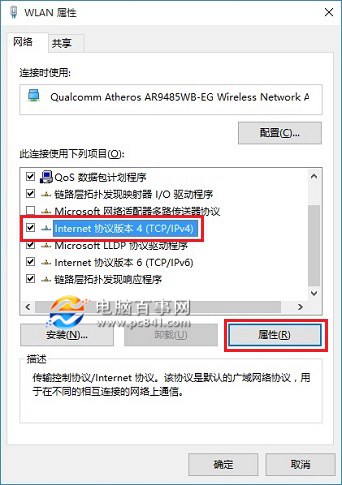
- 點選「內容」> 選取「網際網路通訊協定第 4 版 (TCP/IPv4)」> 再點「內容」。
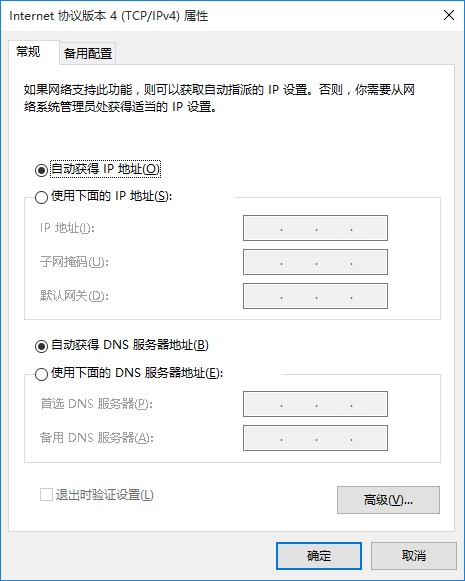
步驟 2:查詢目前網路參數(關鍵)
在設定靜態 IP 前,必須先知道正確的閘道、子網路遮罩與可用 IP 範圍,避免 IP 衝突。
- Win + R 輸入
cmd 開啟命令提示字元。
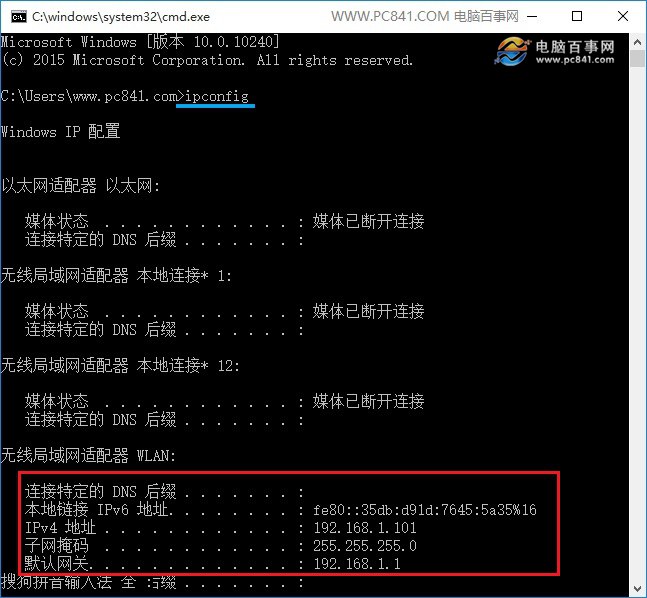
- 輸入
ipconfig,記下:
- IPv4 位址(目前動態取得的 IP,如 192.168.1.101)
- 子網路遮罩(通常 255.255.255.0,靜態設定時會自動帶入)
- 預設閘道(路由器 IP,如 192.168.1.1)
步驟 3:填寫靜態 IP 設定
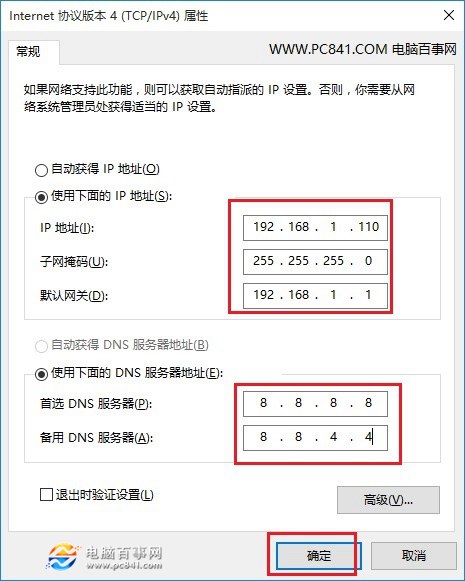
回到 TCP/IPv4 內容頁,選取「使用下列 IP 位址」:
- IP 位址:同網段下未被佔用的位址,如
192.168.1.110(最後一段 2-254,避開閘道 .1 與 DHCP 池)。
- 子網路遮罩:點一下欄位會自動填入
255.255.255.0。
- 預設閘道:填入剛查到的閘道(如
192.168.1.1)。
- DNS 伺服器:建議填入公開 DNS(Google:
8.8.8.8 / 8.8.4.4;Cloudflare: 1.1.1.1;或阿里/百度公共 DNS),或保持「自動取得」。
完成與驗證
按「確定」套用設定。開啟瀏覽器測試網路連線,或在 cmd 執行 ping 192.168.1.1 確認閘道通達。
常見錯誤避坑
- IP 衝突:設定前先用
ping 目標IP 確認無回應再使用。
- DNS 未設定:會導致網頁無法開啟但 IP 通訊正常,務必填寫 DNS。
- 筆記型電腦切換網路環境:建立多個網路設定檔或改用 DHCP,避免固定 IP 在不同網段失效。