Windows 10 強化的「釘選」功能讓多視窗並排作業輕鬆上手,支援左右二分、四等分等多種版面配置。以下教您滑鼠拖曳與鍵盤快速鍵兩種操作方式,滿足不同習慣。
滑鼠拖曳操作(支援四等分)
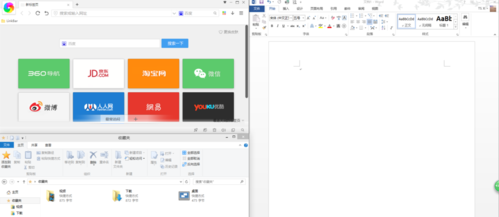
- 按住視窗標題列,拖曳至螢幕左/右邊緣,直到出現半透明灰色佈局指示(佔據半邊螢幕),放開滑鼠視窗即自動釘選佔據半邊。
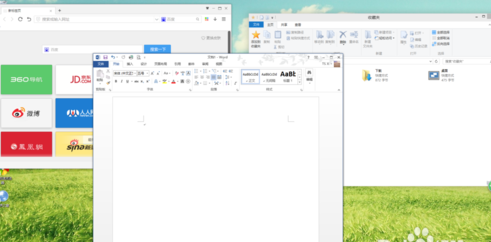
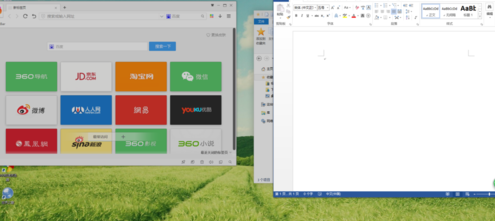
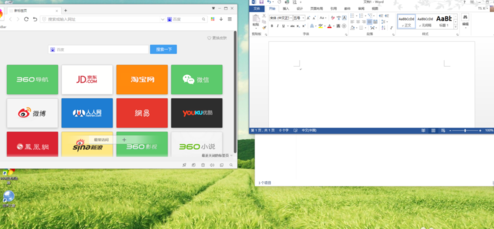
- 若繼續向角落拖曳(左上、左下、右上、右下),指示器會變為 1/4 螢幕大小,放開即佔據該象限。
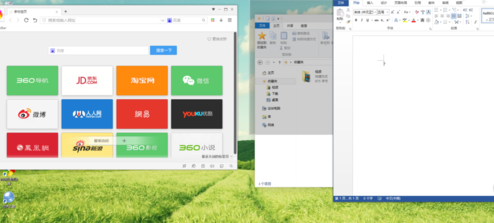
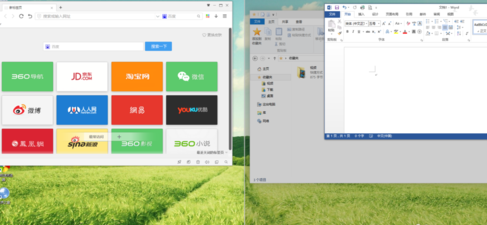
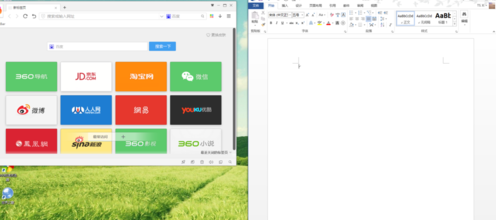
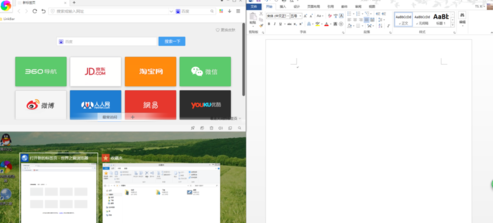
- 釘選第一個視窗後,系統會在另一側顯示其他開啟視窗的縮圖,點選即可快速填滿剩餘空間。
鍵盤快速鍵(更高效)
- Win + ←/→:視窗釘選至左/右半邊。
- Win + ←/→ 後,再按 Win + ↑/↓:視窗移至四個角落任一處(1/4 螢幕)。
- Win + ↑:最大化;Win + ↓:最小化/還原。
實用情境
- 瀏覽器查資料 + Word 撰寫報告(左右分割)。
- 四視窗監控:郵件、即時通訊、系統監控、瀏覽器(四等分)。
- 寬螢幕/超寬螢幕用戶受益最大,充分利用橫向空間。