Win10 桌面預設不顯示「此電腦」、「網路」、「控制台」等經典圖示,誤刪或系統重置後更易消失。透過「桌面圖示設定」即可輕鬆找回。
操作步驟
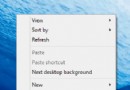
- 桌面空白處右鍵 → 選擇「個人化」。
- 左側選單點擊「主題」。
- 右側「相關設定」區塊點擊「桌面圖示設定」。
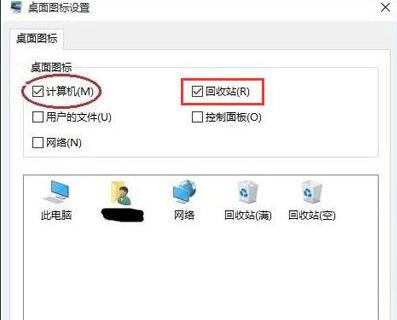
- 在彈出視窗中,勾選需要顯示的系統圖示:
- ☑ 此電腦(原「我的電腦」)
- ☑ 使用者的檔案(原「我的文件」)
- ☑ 網路
- ☑ 控制台
- ☑ 回收筒(建議永遠保留)
- 點擊「確定」,圖示即刻出現在桌面。
進階技巧
- 自訂圖示: 在同一視窗選中圖示 → 「變更圖示」 → 瀏覽 .ico 檔或系統圖示庫(
%SystemRoot%\System32\imageres.dll、shell32.dll)。
- 建立快捷方式替代: 若不想用系統圖示,可在「開始」選單右鍵應用程式 → 「開啟檔案位置」 → 複製捷徑到桌面。
- 平板模式下圖示消失: 設定 > 系統 > 平板電腦模式 → 「隱藏工作列上的應用程式圖示」關閉;或退出平板模式。
常見問題
Q:勾選後圖示仍不顯示?
A:檢查桌面圖示是否被隱藏:桌面右鍵 → 檢視 → 確認「顯示桌面圖示」已勾選。或重啟 explorer.exe(工作管理員 → 找到 Windows 檔案總管 → 重新啟動)。
三分鐘搞定桌面「裸奔」困擾,找回熟悉的操作習慣。