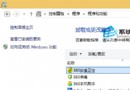
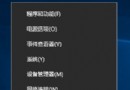
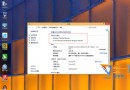
在 Windows 10 中解除安裝應用程式後,開始選單或工作列偶爾會殘留該應用的圖示(點擊無反應或顯示空白),這是因為圖示快取尚未重新整理。以下提供三種不同層級的解決方案,依情況選擇最適合的方法。
方法一:登出或重新開機(最簡單)
登出目前使用者帳戶並重新登入,或直接重新開機。系統會在登入過程中重建開始選單快取,殘留圖示通常會自動消失。
方法二:重新啟動 Windows 資源管理器(不需重開機)
- 按住 Ctrl + Shift,並在開始選單空白處右鍵點擊,選擇「結束檔案總管」。此時工作列、桌面圖示、開始選單都會消失,只留下開啟的視窗。
- 按 Ctrl + Shift + Esc 開啟「工作管理員」。
- 點選「檔案」>「執行新工作」,輸入
explorer.exe,勾選「以系統管理權限建立此工作」,按 Enter。資源管理器重啟後,開始選單快取重建,殘影即會消失。
方法三:切換至「開始畫面」模式移除後再切回(視覺確認最明確)
- 右鍵工作列 > 「屬性」 > 「開始」標籤,取消勾選「使用『開始』功能表,而不使用『開始』畫面」,按「確定」。
- 系統提示登出,儲存工作後點選「登出並變更設定」。
- 重新登入後進入「開始畫面」模式,點擊左下角向下箭頭顯示所有應用,右鍵欲移除的應用選擇「解除安裝」,圖示會即時消失。
- 再次右鍵工作列 > 「屬性」 > 「開始」,勾選回「使用『開始』功能表...」,確定並登出重新登入。
- 回到桌面模式,原本殘留的圖示已不再出現(可能閃現一瞬後自動刷新消失)。
建議
多數情況下「方法一」或「方法二」即可解決。若問題頻繁發生,可能是第三方清理工具或安全軟體干擾了快取更新,建議暫時停用相關軟體觀察。