安裝 Windows 10 後無法開啟路由器掛載的網路硬碟 (SMB 共享),錯誤通常為「存取被拒絕」或「不支援的認證」。原因:Win10 預設封鎖不安全的來賓存取。解決方法:登錄啟用 AllowInsecureGuestAuth。
🔧 修復步驟
- Win + R →
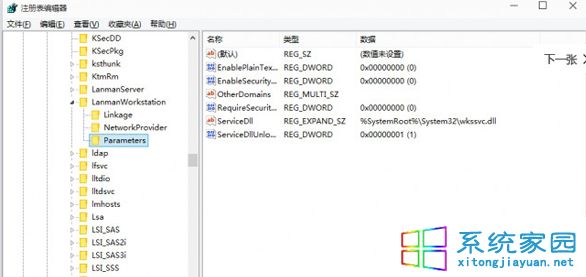
regedit 開啟登錄編輯器。
- 瀏覽至:
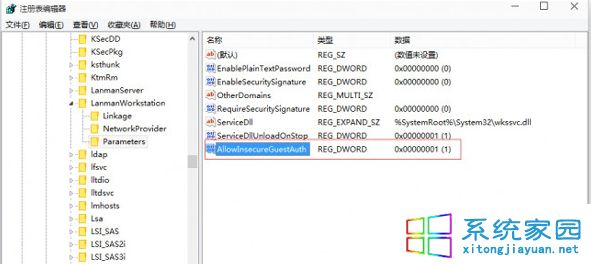
HKEY_LOCAL_MACHINE\SYSTEM\CurrentControlSet\Services\LanmanWorkstation\Parameters
- 右鍵空白處 → 新增 → DWORD (32 位元) 值,名稱:
AllowInsecureGuestAuth,數值資料:1。
- 重開機或重新啟動 Workstation 服務 (
net stop workstation && net start workstation) 生效。
⚠ 安全性提醒
啟用此設定允許不安全的來賓存取,可能暴露資料於不受信任網路。建議:
- 家用/受信任區域網路:可啟用。
- 企業/公共網路:應改用正規帳號密碼認證,或配置 SMB 簽名/加密,勿啟用此設定。
- 長期方案:升級路由器/NAS 韌體支援 SMB 2/3 + 密碼認證,或建立專用存取帳號。
🔍 適用情境
- 舊款路由器/NAS 僅支援 SMB 1.0 + 來賓存取。
- Windows 10 1709 以降版本 (預設移除 SMB 1.0 Client,需手動啟用「SMB 1.0/CIFS 檔案共用支援」功能)。