Windows XP Windows 7 Windows 2003 Windows Vista Windows 綜合教學 Linux 系統教學
Windows 10 Windows 8 Windows 2008 Windows NT Windows Server 電腦軟體教學

Win10 修改 hosts 檔案無法儲存?取得系統管理員權限完整圖解

編輯:Windows 10 系統介紹

Win10 預設保護系統檔案,直接編輯 C:\Windows\System32\drivers\etc\hosts 會提示權限不足無法儲存。需先取得該檔案的完全控制權限,或以系統管理員身分開啟編輯器。

方法一:修改檔案權限取得完全控制(永久解決)

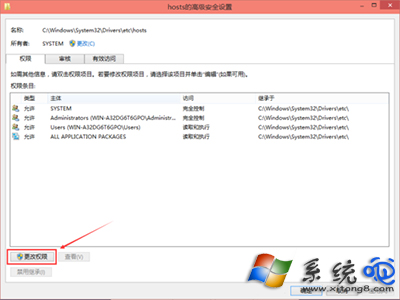
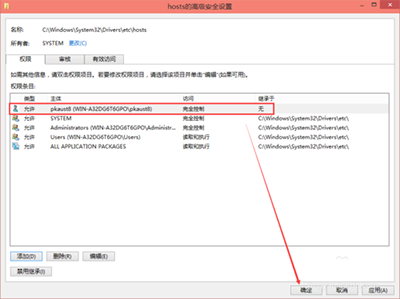
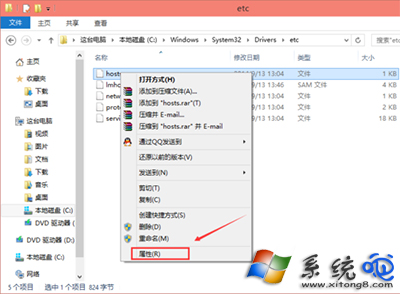
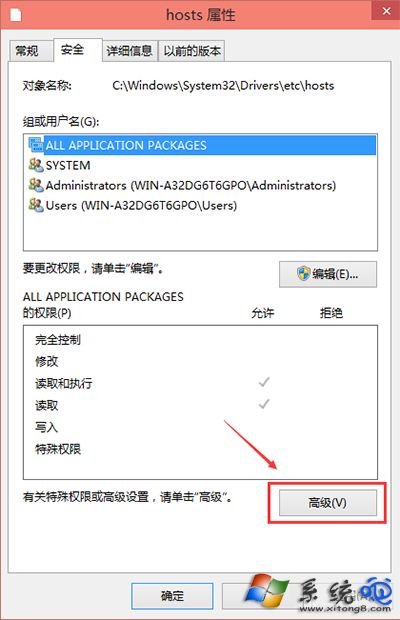
  1. 開啟 C:\Windows\System32\drivers\etc,右鍵 hosts → 內容 → 安全性 → 進階。
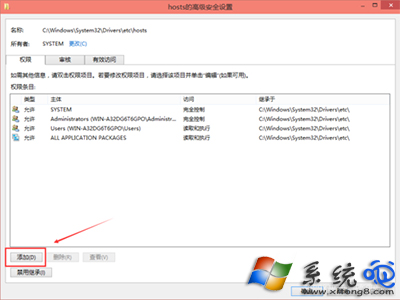
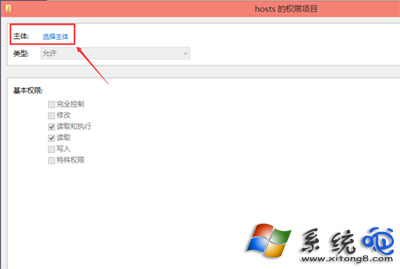
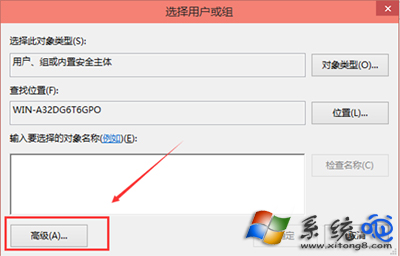
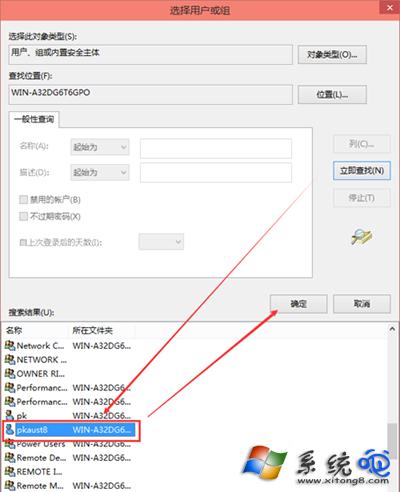
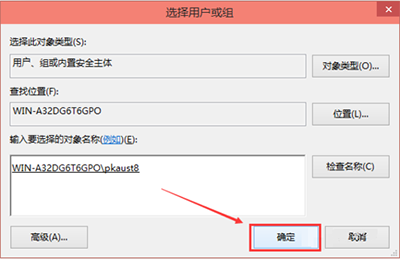
  2. 「權限」索引標籤 → 變更權限 → 新增 → 選擇主體 → 進階 → 立即尋找 → 選擇目前登入使用者 → 確定。
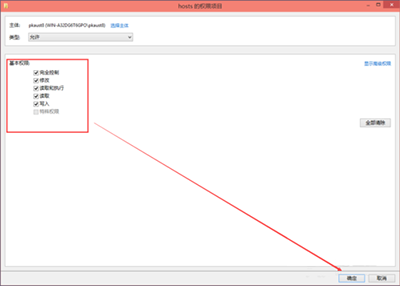
  3. 基本權限全勾選「允許」 → 確定 → 確定 → 確定。
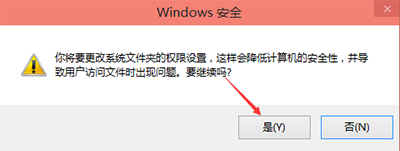
  4. 彈出警告「變更系統資料夾權限可能降低安全性」點選「是」。
  5. 現在可直接用記事本編輯並儲存 hosts。

方法二:以系統管理員身分開啟記事本編輯(臨時、推薦)

  1. 搜尋「記事本」→ 右鍵 → 以系統管理員身分執行。
  2. 記事本中 Ctrl + O 開啟檔案,路徑輸入 C:\Windows\System32\drivers\etc\hosts(檔案類型改「所有檔案」)。
  3. 編輯後直接 Ctrl + S 儲存。
hosts 檔案內容 進階安全性設定 變更權限 新增權限 選擇主體 進階尋找 選擇使用者 確定選擇 完全控制允許 確定權限變更 安全性警告

建議:方法二較安全、無需修改系統檔案權限,適合偶爾編輯;頻繁編輯者可用方法一。

Copyright © Windows教程網 All Rights Reserved