CAD 繪圖常需建立對稱圖形,「鏡像」指令能以指定線為軸快速生成鏡像副本,大幅提升繪圖效率。以下以 Win10 環境下的 AutoCAD 示範標準操作流程。
操作步驟
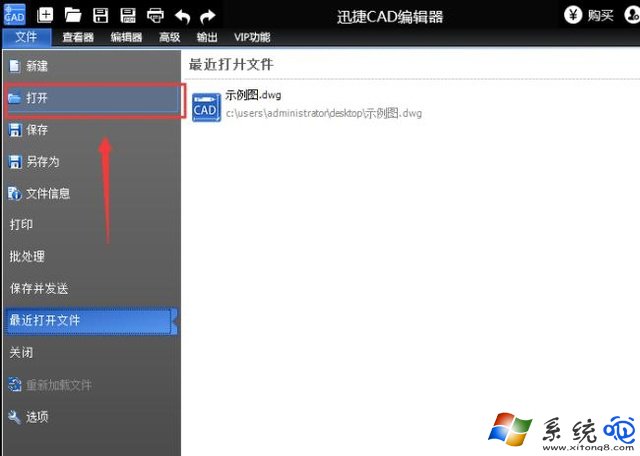
- 啟動 AutoCAD,「檔案」>「開啟」載入欲編輯的圖檔。
- 在繪圖區框選或逐一點選需鏡像的物件(圖形、線條、區塊等),確認選取集正確。
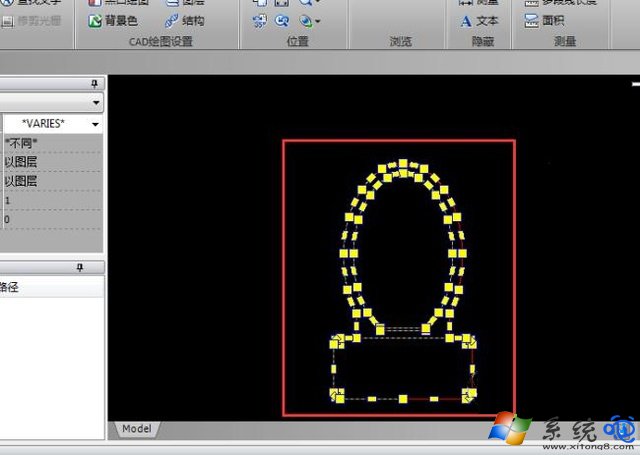
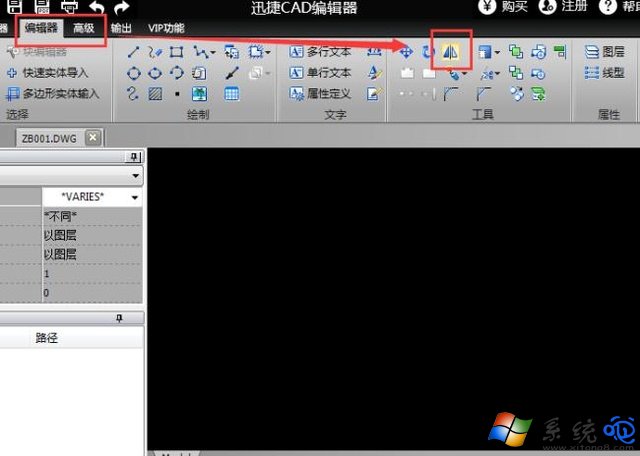
- 啟動鏡像指令:
- 功能表:「修改」>「鏡像」
- 工具列:點選鏡像圖示(兩個三角形對稱圖示)
- 指令列:輸入
MIRROR 或 MI 按 Enter
- 依提示指定鏡像線的兩點(或輸入座標),鏡像線可為任意角度線段。
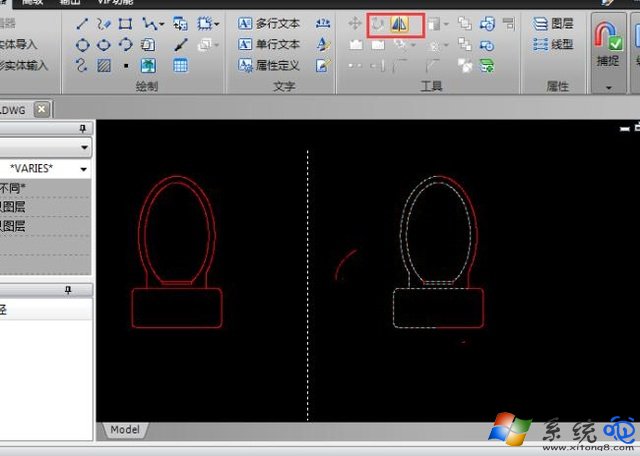
- 命令列詢問 「刪除來源物件? [是/否] <否>」,預設「否」保留原物件,輸入
Y 可僅保留鏡像結果。按 Enter 完成。
進階技巧
- 搭配 正交模式 (F8) 畫水平/垂直鏡像線更精準。
- 鏡像後的物件屬性(圖層、顏色、線型)與原物件相同,可統一修改。
- 三維物件亦可使用
3DMIRROR 指令進行鏡像。