Windows 10 支援「圖片密碼」登入:在自選照片上劃定三個手勢 (點擊、直線、圓圈),取代傳統密碼/PIN,適合觸控螢幕裝置,也可滑鼠操作。
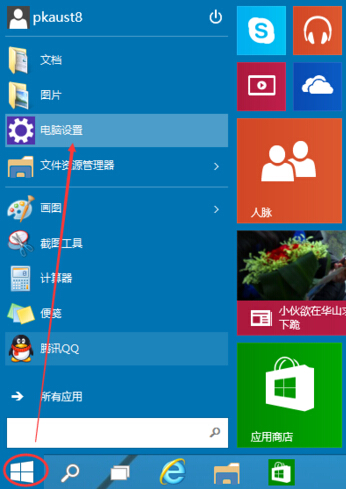
設定步驟
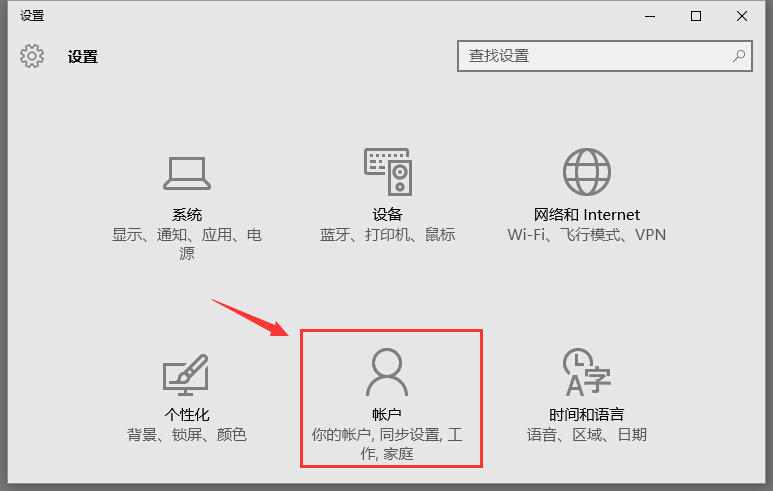
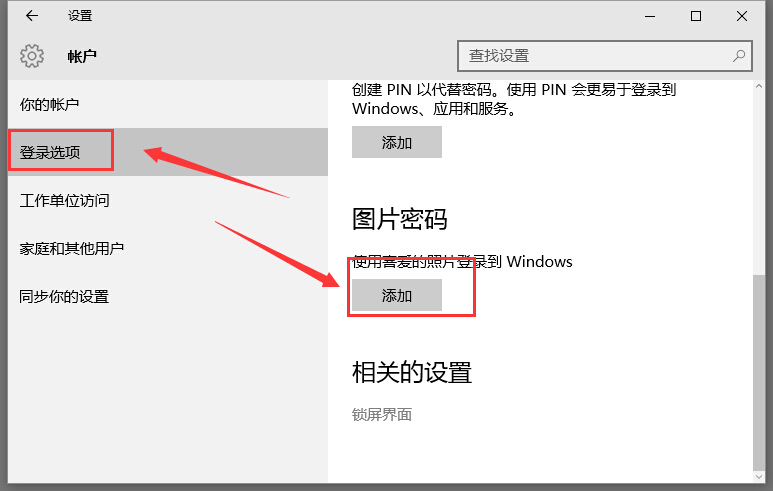
- Win+I → 「帳戶」 → 「登入選項」。
- 在「圖片密碼」區塊點擊 「新增」。
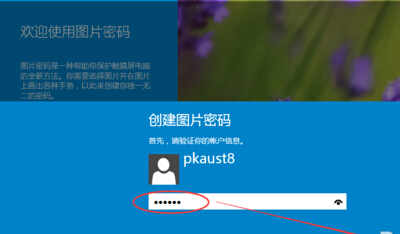
- 輸入目前帳戶密碼驗證身分 → 確定。
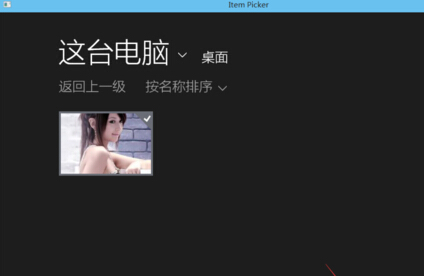
- 點擊「選擇圖片」 → 選一張個人照片/風景照 → 「使用這張圖片」。
- 依提示在圖片上完成 三個手勢:
- 點擊特定位置 (如眼睛、樹頂)
- 畫直線 (如地平線、建築邊緣)
- 畫圓圈 (如太陽、花朵)
順序、方向、位置必須一致。
- 再重複一次確認手勢 → 「完成」。
登入體驗
- 鎖定/登入畫面顯示所選圖片,依序劃定三個手勢即可登入。
- 手勢失敗 5 次後強制切換至密碼/PIN 登入。
- 可隨時在「登入選項」→「圖片密碼」→「變更」或「移除」。
安全性提醒
- 圖片密碼屬「單因子」認證,安全性低於 PIN + Windows Hello 生物辨識 (雙因子:裝置綁定 + 生物特徵)。
- 公開場合使用易被旁觀者記住手勢軌跡,建議僅在私人、觸控裝置上使用。
- 企業環境建議透過群組原則停用圖片密碼,強制 PIN + 生物辨識。