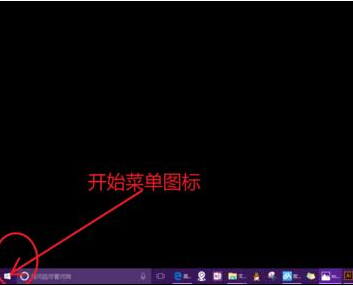
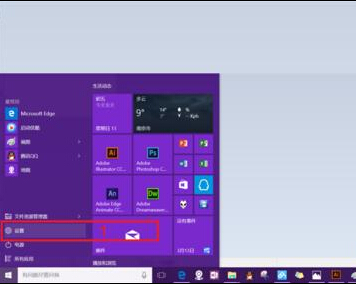
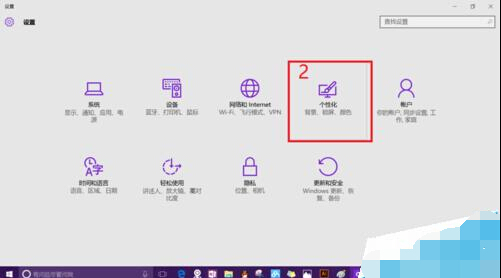
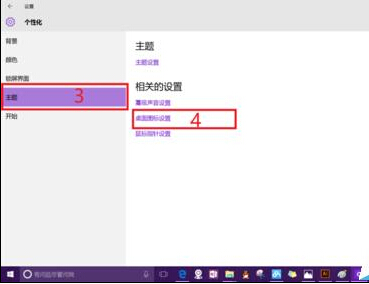
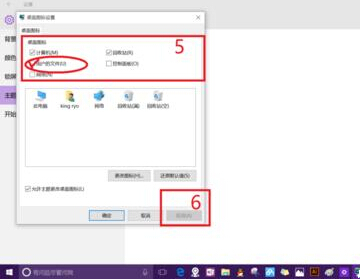
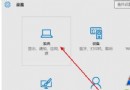
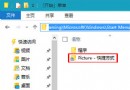
Windows 10 預設桌面只顯示「回收站」,「這台電腦」(我的電腦)、「使用者的檔案」(我的文件)、「網路」、「控制台」等系統圖示需手動開啟。透過「桌面圖示設定」一鍵勾選顯示。
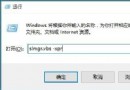
Win+R → desk.cpl,,0 或 control desk.cpl,,0 → 直接開啟「桌面圖示設定」視窗。
desk.cpl,,0
control desk.cpl,,0
桌面圖示右鍵 → 「重新命名」 → 可改為習慣名稱 (如「我的電腦」→「這台電腦」)。
Win10 更換桌面圖示教學:系統圖示與捷徑圖示自訂圖文步驟
Windows 10 Build 10102 任務列圖示設定完整教學:顯示/隱藏系統圖示、應用程式圖示、通知區域自訂
Win10 應用載入失敗怎麼辦?PowerShell 一鍵重置所有 Modern 應用至出廠狀態,比重裝更有效
Win10 設定印表機共用詳細步驟教學
Windows 10 變更預設播放器:開始 → 所有應用 → Windows 系統 → 預設應用程式 → 選擇目標類型切換
用 UltraISO 將 Win10 鏡像寫入 USB 製作啟動安裝盤
Win10 小娜搜尋綁定 Edge 怎麼破?第三方工具 Cortana Search 導向預設瀏覽器
Windows 10 桌面壁紙設定完整教學:兩種方法輕鬆搞定