相比傳統光盤,USB 安裝盤攜帶方便、讀取速度快、可重複使用。本文詳細演示如何使用 UltraISO 將下載好的 Windows 10 ISO 鏡像寫入 USB 隨身碟,製作可啟動的系統安裝盤。
準備工作
- 已下載的 Windows 10 官方 ISO 鏡像檔案。
- UltraISO 軟體(推薦 9.7 以上版本)。
- 容量 ≥ 8 GB 的 USB 隨身碟(資料請先備份,寫入過程會格式化)。
製作步驟
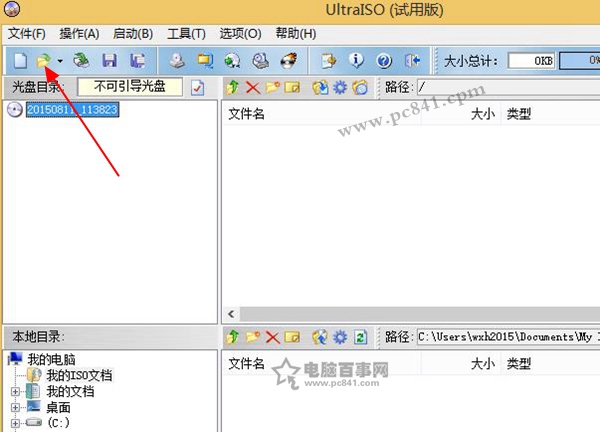
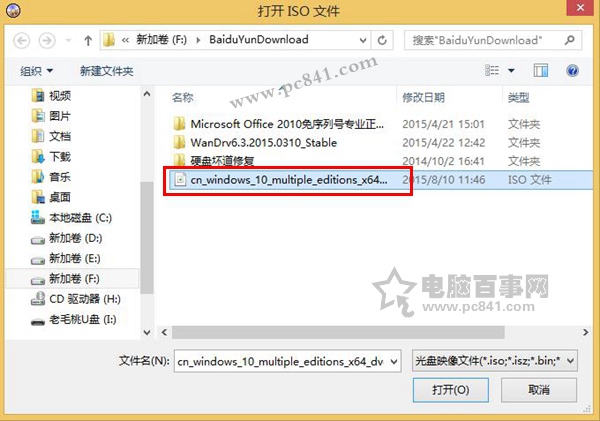
- 開啟 UltraISO,點擊工具列「打開」或選單「檔案」→「打開」,選擇 Win10 ISO 檔案。
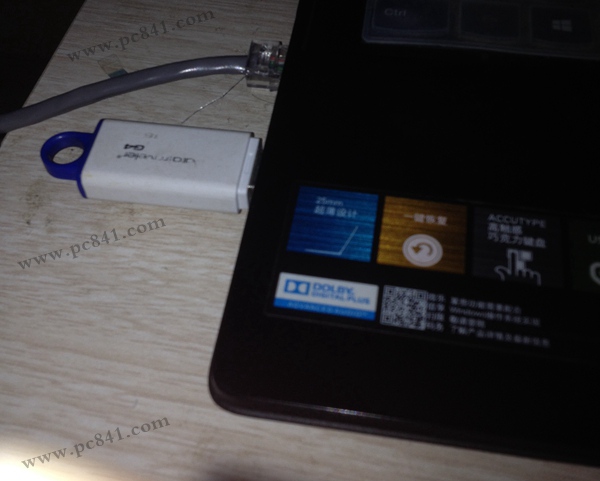
- 插入 USB 隨身碟,確認系統已識別(建議先在「這台電腦」確認盤符)。
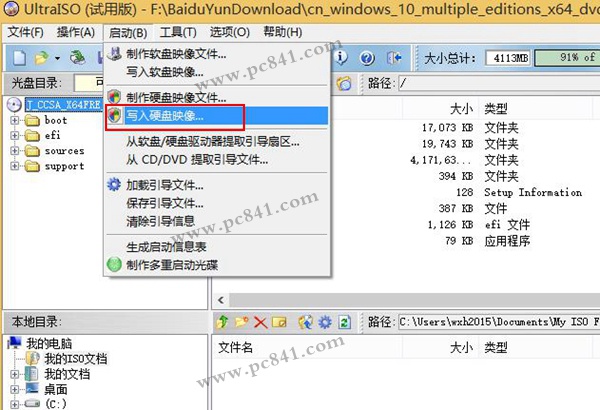
- 選單「啟動」→「寫入硬碟映像」。
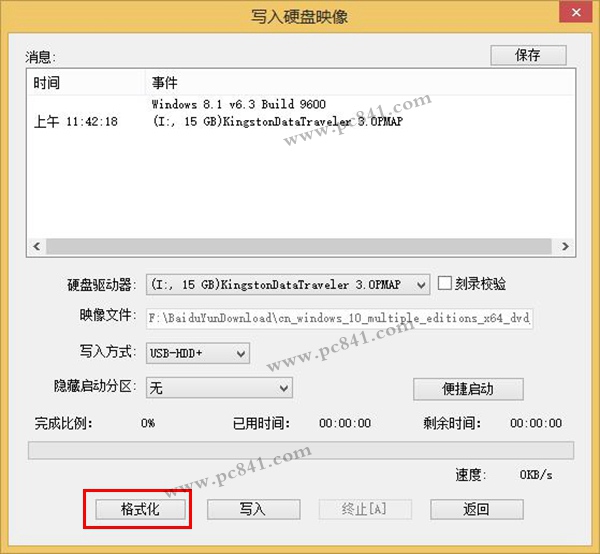
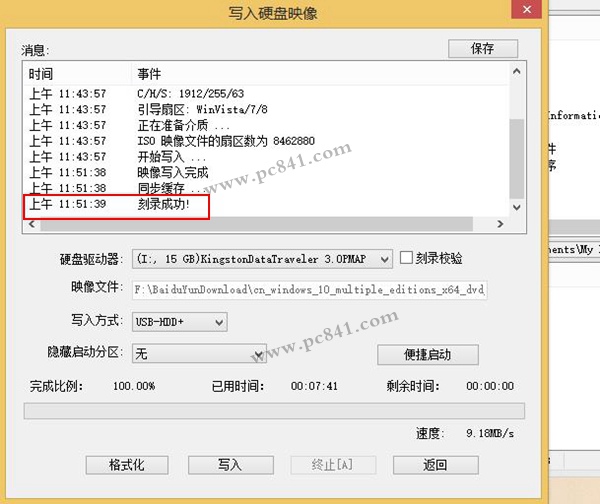
- 「硬碟磁碟機」選擇目標 USB 盤符,寫入方式預設「USB-HDD+」即可。
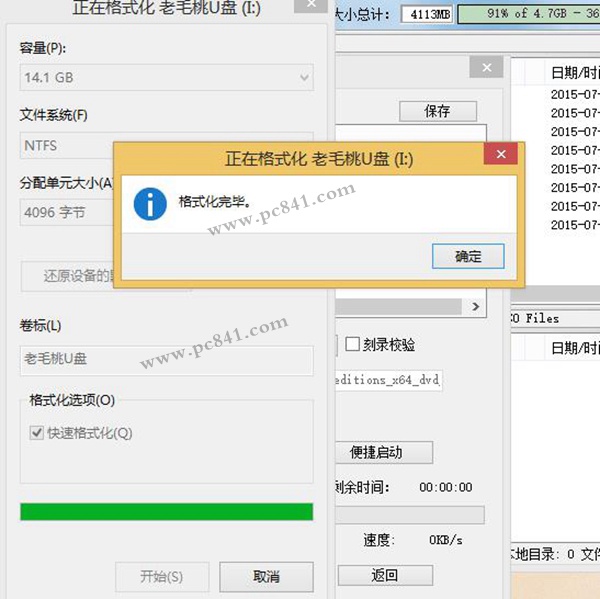
- 點擊「格式化」按鈕,檔案系統選 NTFS(支援 >4GB 單檔)或 FAT32(兼容性佳),確定格式化。
若格式化失敗請勿繼續寫入,可能為 USB 故障或寫保護。
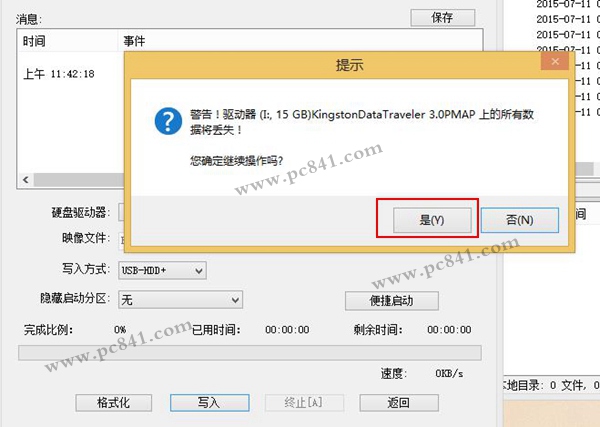
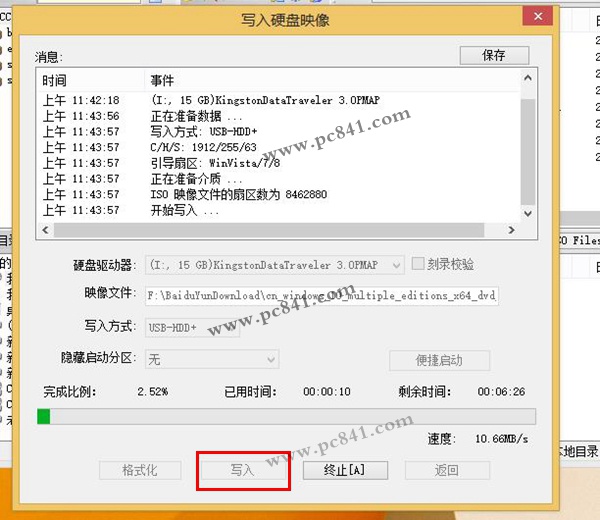
- 格式化完成後點擊「寫入」,彈出警告點擊「是」開始寫入。
- 等待進度條走完提示「寫入成功」(通常 8-20 分鐘視 USB 速度而定)。
後續使用
製作完成後,進入 BIOS/UEFI 設定 USB 為第一啟動順序,即可進入 Windows 10 安裝程式。建議在寫入期間關閉其他大型程式以減少錯誤風險。