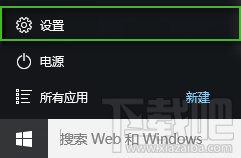
許多 Windows 10 使用者回報系統音量控制失效,無法透過工作列音量圖示或鍵盤熱鍵調整音量。這通常是因為 systray.exe 系統托盤程序未正確啟動所致。以下提供透過登錄檔修復的完整步驟:
regedit 並按 Enter 開啟登錄編輯器。HKEY_LOCAL_MACHINE\SOFTWARE\Microsoft\Windows\CurrentVersion\Runsystray.exe。C:\Windows\System32\systray.exe,按確定儲存。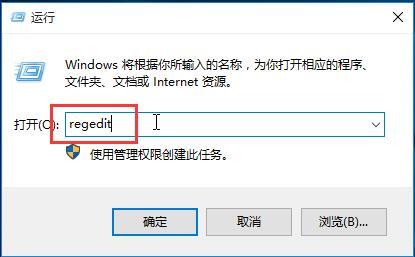
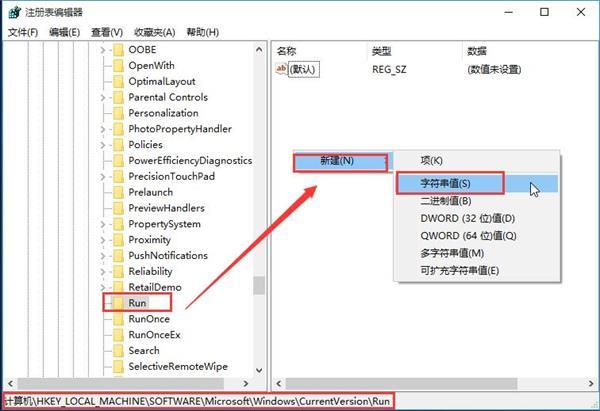
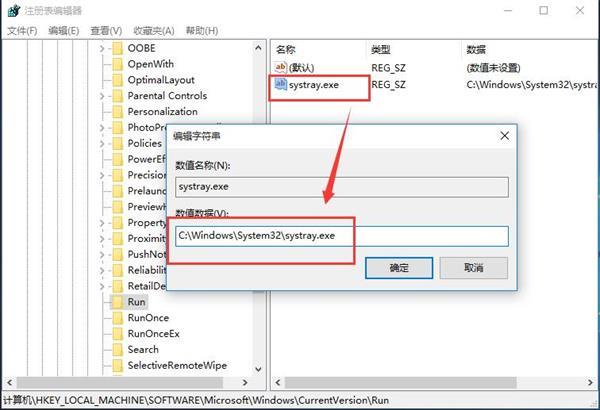
systray.exe 負責管理系統托盤區域的圖示與功能,包含音量、網路、電源等。當該程序未在開機時自動啟動,會導致音量圖示消失或無法操作。透過在啟動項中加入此程序,可確保每次開機自動載入,從而解決音量無法調節的問題。
注意:修改登錄檔前建議先備份,操作時請謹慎確認路徑與數值拼寫正確。
Win10 正式版免費升級政策:Win7/8.1 家用版/專業版一年免費,企業版不適用,硬體門檻視功能而定
64 位元 Win10 可用記憶體突然變少?msconfig 取消「最大記憶體」限制恢復完整容量
Win10 系統如何解除安裝 Skype 網路電話?兩種移除方法教學
Win10 郵件/行事曆同步錯誤 0x80c8043e 兩大解法:PowerShell 重註冊 / 移除 KB3081436
Win10 Build 14385 更新內容詳解:Edge PDF 觸控修復、Lumia 老機型續航優化、雙 SIM 卡命名修復