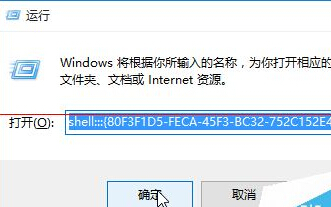
Windows 10 預設在觸控裝置上將右鍵選單顯示在點擊位置左側(適合右手持筆操作),導致滑鼠用戶感到不適。實際上無需在控制面板尋找「平板電腦設定」,直接透過 Shell 指令即可快速切換左右手模式。
shell:::{80F3F1D5-FECA-45F3-BC32-752C152E456E}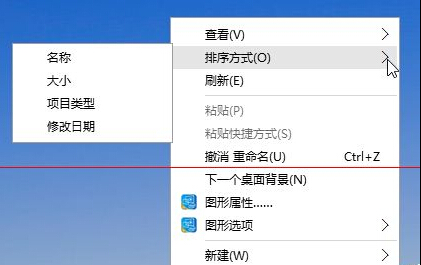
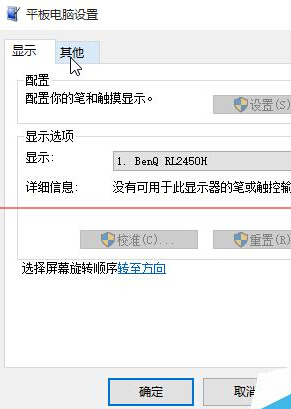
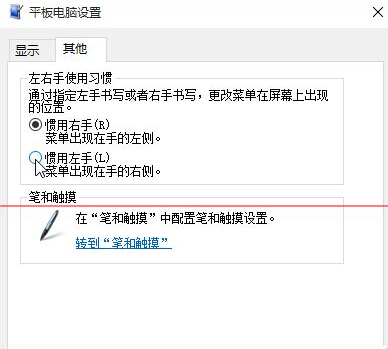
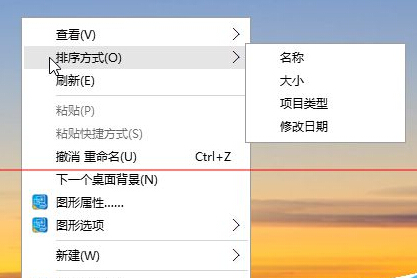
此設定實際控制的是「右鍵選單相對點擊點的偏移方向」。選「左手」時,系統預判用戶右手持筆、左手點擊,選單向右彈出;反之則向左。桌面滑鼠用戶選「左手」即可獲得傳統右側顯示體驗。
Win10 TH2 無法更新/收不到推送?檢查體驗期、延遲升級、空間不足、SD 卡、離線 ISO 升級
什麼是 Windows 10 Continuum 連續體?手機秒變 PC 完整解析
Windows 10 設定視覺效果:系統屬性 → 進階 → 效能設定自訂或選最佳效能
Windows 10 修復輸入法圖示被停用 (MsCtfMonitor 任務未執行) 問題
Win10 主題色彩只有 48 種?呼叫傳統色彩混合器突破限制、加入右鍵選單一鍵存取
Win10 升級失敗錯誤 80070003 解決教程:清理 SoftwareDistribution 文件夾