在 Windows 7 保留主系統前提下,分區安裝 Windows 10 組成雙系統:
準備
- Win7 旗艦版系統電腦。
- Windows 10 Technical Preview ISO。
- 8GB+ USB + Windows 7 USB/DVD Download Tool。
製作 USB 安裝碟
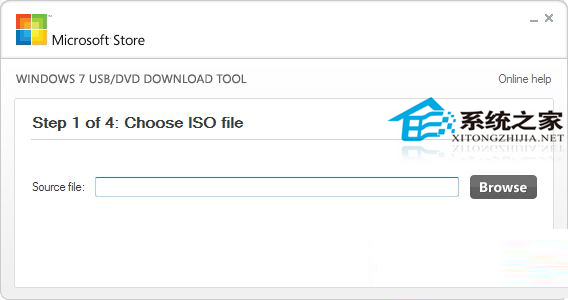
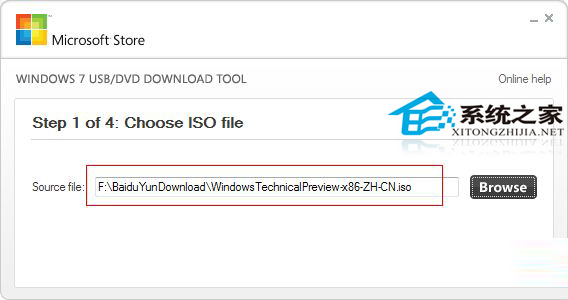
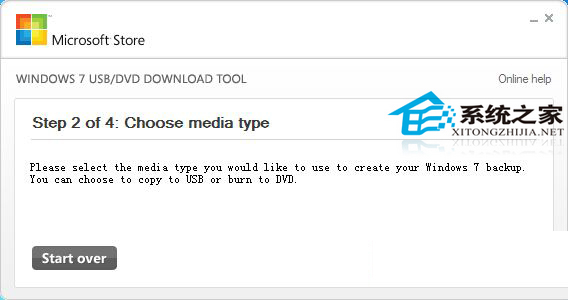
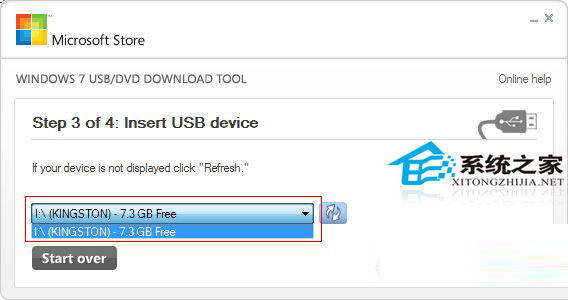
同前文方法燒錄 ISO 到 USB。
分區騰出空間
- 右鍵「電腦」 → 「管理」 → 「磁碟管理」。
- 選擇剩餘空間較大分割區 → 右鍵「壓縮磁碟區」。
- 輸入壓縮大小 (建議 ≥ 40GB,示範 30GB) → 「壓縮」。
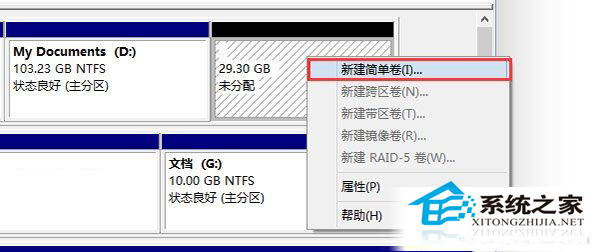
- 未配置空間右鍵 → 「新增簡單磁碟區」 → 一路「下一步」完成 (若提示動態磁碟轉換,表示 MBR 分割區已達 4 個上限,放棄分區)。
安裝 Windows 10
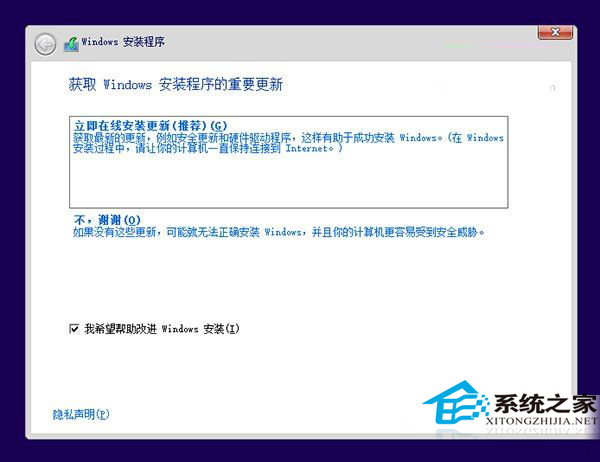
- Win7 下掛載 ISO (雙擊或虛擬光碟) → 執行
sources\setup.exe。
- 選擇「自訂: 僅安裝 Windows (進階)」。
- 選取新建分割區 → 「格式化」 → 下一步自動安裝。
安裝完成後開機選單將出現「Windows 7」與「Windows 10」雙選項。預覽版 Bug 較多,雙系統可隨時回退 Win7 主力環境。