在 Win10 環境下共享印表機時,其他電腦連線常出現「拒絕存取」錯誤。這通常是因為印表機的安全性設定缺少「Everyone」群組,導致網路用戶無權存取。透過控制台新增 Everyone 並給予完整權限,即可徹底解決。
詳細修復步驟
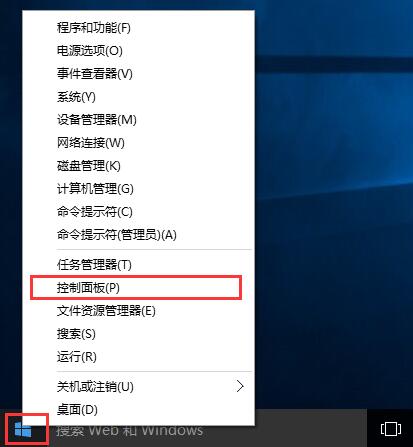
- 右鍵點選「開始」按鈕 → 選擇「控制台」。
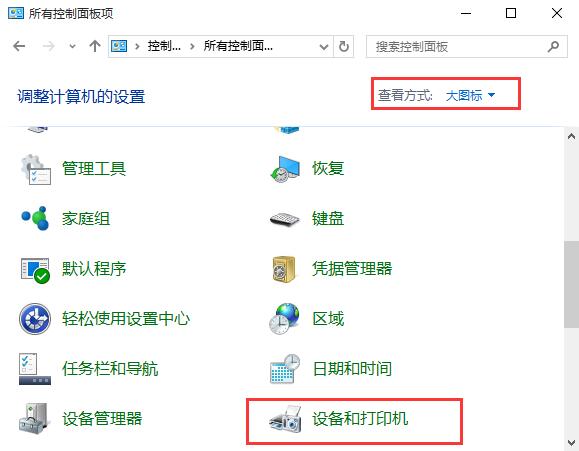
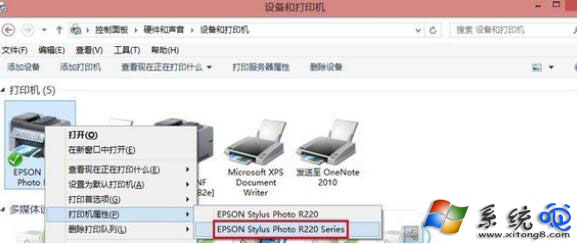
- 將檢視模式改為「大圖示」,點選「裝置和印表機」。
- 在共享的印表機上按右鍵 → 選擇「印表機內容」。
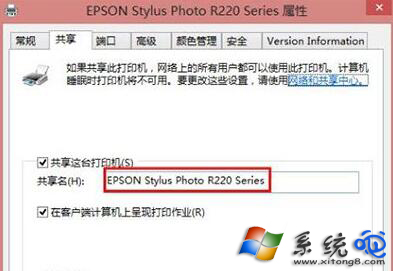
- 切換到「共用」頁籤,確認共用名稱正確(建議使用簡單英文名稱)。
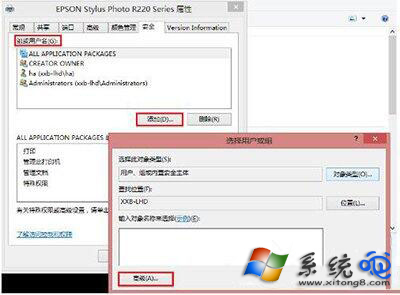
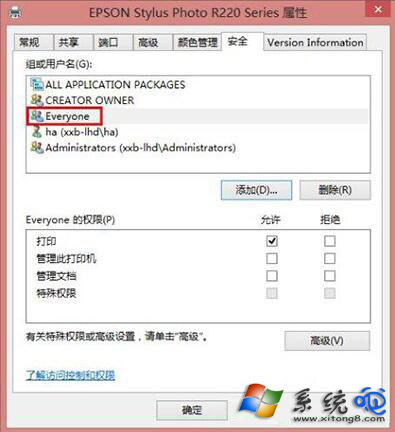
- 切換到「安全性」頁籤 → 點選「進階」。
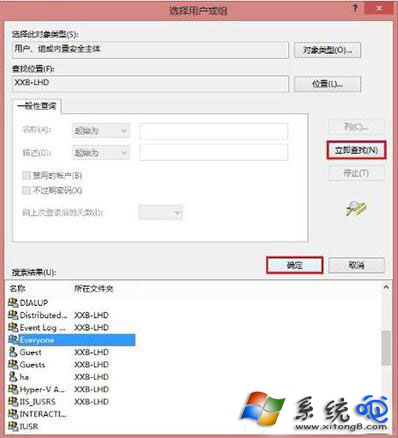
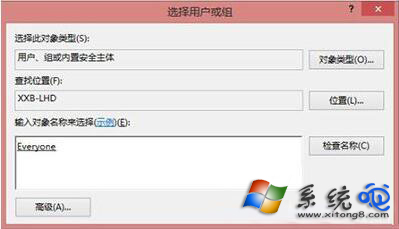
- 點選「立即尋找」 → 在搜尋結果中雙擊「Everyone」。
- 在「選取使用者或群組」視窗點選「確定」。
- 回到安全性頁籤,選中「Everyone」,將下方權限欄所有項目勾選「允許」 → 點選「套用」→「確定」。
- 重新啟動電腦,其他裝置即可正常連線列印。
常見問題補充
若仍無法連線,請檢查:
• 兩台電腦是否在同一工作群組
• 防火牆是否允許「檔案和印表機共用」
• 客戶端是否使用正確的 IP 或電腦名稱連線(如 \\PC-NAME\PrinterShareName)