Windows 10 家用版無法徹底關閉自動更新,專業版/企業版可透過以下三種方案控制更新:
方案一:服務管理員停用 Windows Update 服務(徹底、需管理員權限)
- Win+R →
services.msc → Enter。
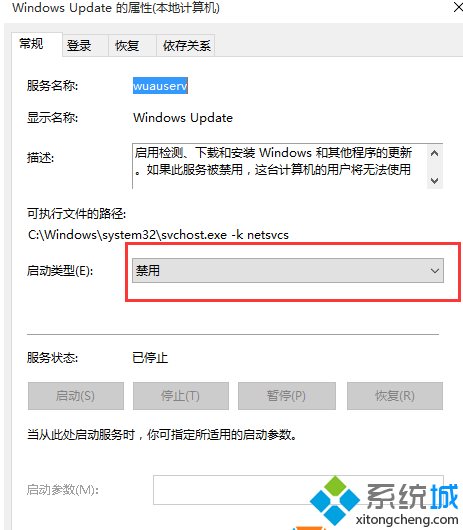
- 找到「Windows Update」→ 雙擊 → 「啟動類型」選「停用」→ 「套用」。
- 點擊「停止」立即生效,或重新開機後生效。
方案二:設定啟用「延遲更新」(官方支援、保留安全性更新)
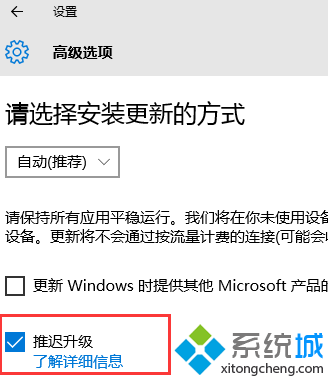
- 「設定」→「更新與安全性」→「Windows Update」→「進階選項」。
- 勾選「延遲更新」(功能更新延遲 365 天、品質更新延遲 30 天)。
方案三:群組原則指定錯誤更新伺服器(進階、阻擋所有更新)
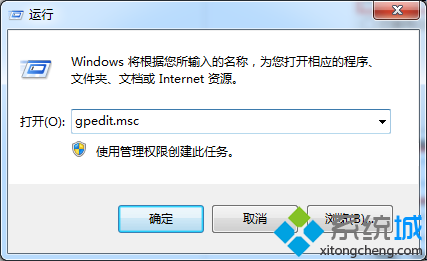
- Win+R →
gpedit.msc → Enter。
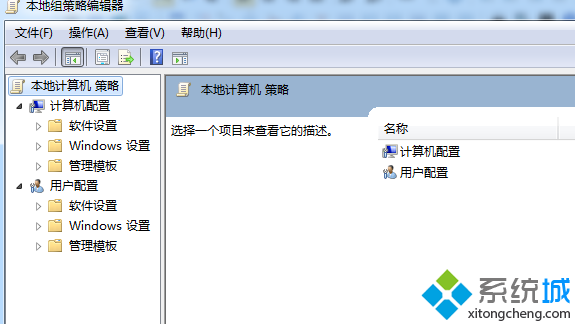
- 展開:「電腦設定」→「系統管理範本」→「Windows 元件」→「Windows Update」。
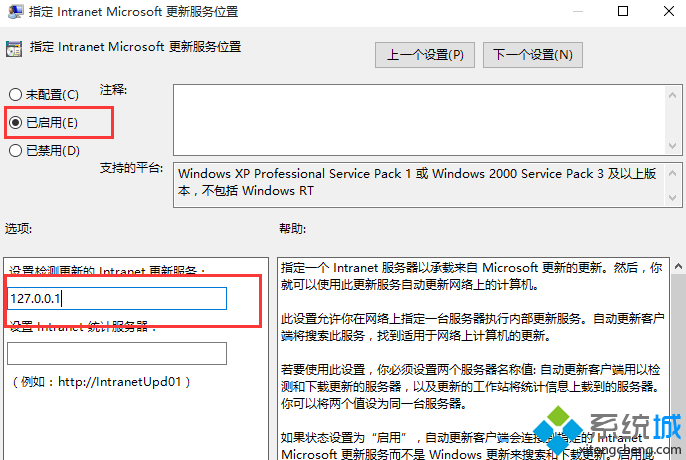
- 雙擊「指定內部網路 Microsoft 更新服務位置」→ 「已啟用」。
- 「設定偵測更新的內部網路更新服務」填入
127.0.0.1(本機回環位址)。
- 「設定統計資訊伺服器」同樣填
127.0.0.1,確定。
方案比較與建議:
| 方案 | 適用版本 | 效果 | 風險 | 建議場景 |
|---|
| 服務停用 | 專業版/企業版 | 完全阻擋 | 高(缺失安全修補) | 離線/測試環境 |
| 延遲更新 | 專業版/企業版 | 延遲功能更新 | 低(仍接收安全更新) | 一般專業用戶 |
| 群組原則導向本機 | 專業版/企業版 | 完全阻擋 | 高 | 受控企業環境 |
⚠ 重要提醒:長期停用更新極度危險,建議僅在特定受控環境短期使用。一般用戶請保持自動更新開啟,善用「使用中時段」避開重開機時段。