Windows XP Windows 7 Windows 2003 Windows Vista Windows 綜合教學 Linux 系統教學
Windows 10 Windows 8 Windows 2008 Windows NT Windows Server 電腦軟體教學

Win10 週年更新系統凍結最新解決方案:登錄檔刪除 ShellExperienceHost 鍵值

編輯:Windows 10 系統介紹

Windows 10 週年更新(Build 14393)系統凍結問題,IT之家發現安全模式下刪除特定登錄檔鍵值可即時修復,無需重開機。

登錄檔修復法(最新發現)

  1. Cortana 搜尋列輸入 regedit 開啟登錄編輯器。
  2. 定位至以下路徑(xxxxx 為隨機字串,請依實際資料夾名稱):
    HKEY_LOCAL_MACHINE\SOFTWARE\Microsoft\Windows\CurrentVersion\AppModel\StateChange\PackageList\Microsoft.Windows.ShellExperienceHost_10.0.14393.0_neutral_neutral_xxxxxxxxxxxxx
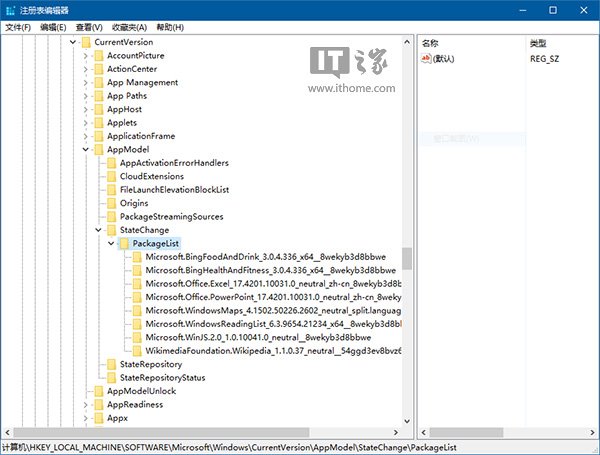
  3. 右鍵該資料夾 → 「刪除」。
  4. 無需重開機,凍結問題即時解決。

傳統緩解方案

  • 安全模式啟動,將應用程式與資料從獨立硬碟移回系統碟(C:)。
  • 更新 Intel RST 驅動至最新版。

回滾方案(若上述無效)

方法一:修復環境回滾

  1. 登入畫面按住 Shift 重新開機 → 疑難排解 → 進階選項 → 回復到先前版本。

方法二:安全模式設定回滾

  1. 登入畫面按住 Shift 重新開機 → 疑難排解 → 進階選項 → 啟動設定 → 重新開機 → 按 4/F4 進入安全模式。
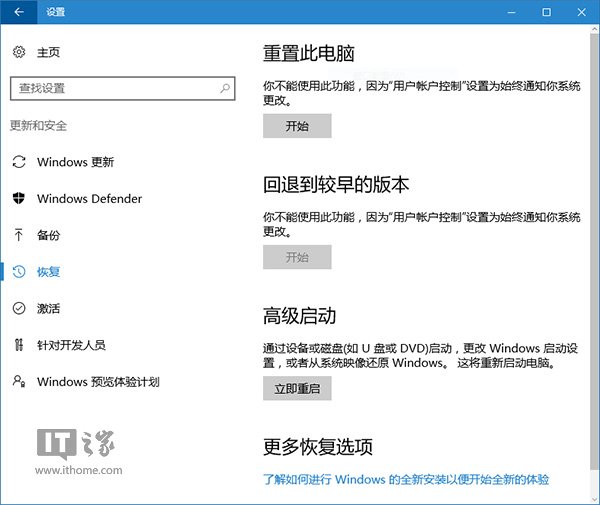
  2. 設定 → 更新與安全性 → 復原 → 「回復到較早的版本」開始回滾至 Build 10586。

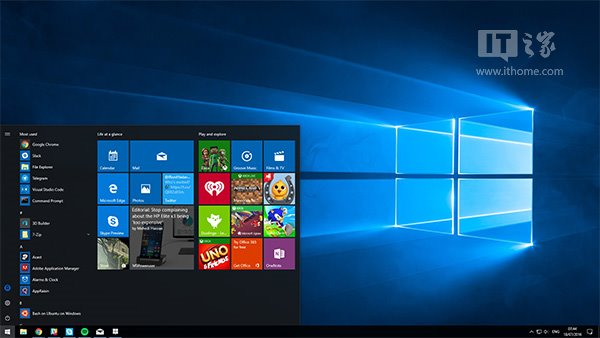
凍結問題示意

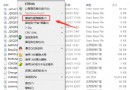
登錄檔 ShellExperienceHost 鍵值

修復環境回滾選單

方案選擇建議

情境優先嘗試
凍結頻率低、可進入桌面操作登錄檔刪除 ShellExperienceHost 鍵值
SSD+HDD 雙碟配置、應用裝在 HDD移動應用回 C: + 更新 Intel RST
嚴重凍結、無法正常操作、需穩定環境回滾至 Build 10586 (TH2) 等待累積更新

微軟在後續累積更新(KB3176495 Build 14393.51 等)已修復多數凍結原因,建議嘗試登錄檔修復後檢查更新安裝最新累積更新。

Copyright © Windows教程網 All Rights Reserved