Windows XP Windows 7 Windows 2003 Windows Vista Windows 綜合教學 Linux 系統教學
Windows 10 Windows 8 Windows 2008 Windows NT Windows Server 電腦軟體教學

Win10 還原誤移除的內建應用程式:PowerShell 一鍵重註冊

編輯:Windows 10 系統介紹

Windows 10 內建應用程式(照片、計算機、郵件、商店等)被誤移除或損壞,可透過 PowerShell 指令批次重新註冊所有內建 Appx 套件恢復。

操作步驟

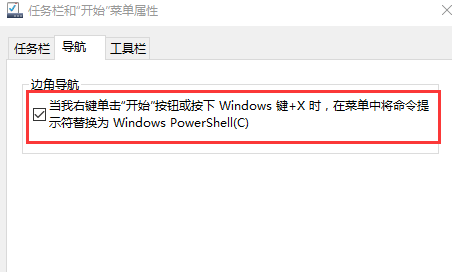
  1. 右鍵工作列 → 「工作列設定」→ 開啟「使用搭配滑鼠的桌面體驗」(啟用邊角導航)。
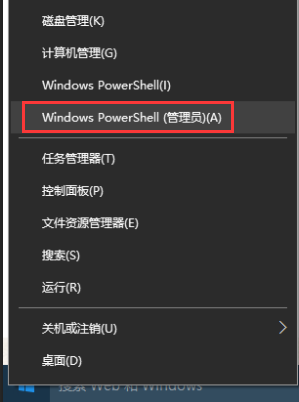
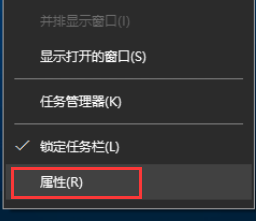
  2. 右鍵開始按鈕(或 Win+X)→ 選擇「Windows PowerShell (系統管理員)」。
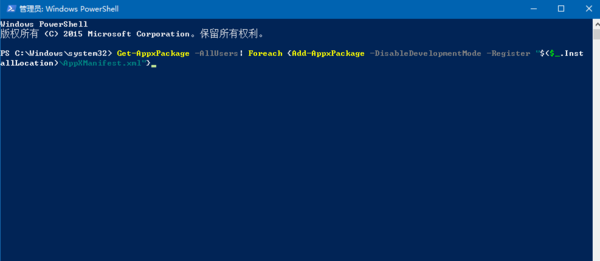
  3. 複製貼上以下指令並按 Enter:
    Get-AppxPackage -AllUsers | Foreach {Add-AppxPackage -DisableDevelopmentMode -Register "$($_.InstallLocation)AppXManifest.xml"}
  4. 等待執行完成(可能需數分鐘),忽略紅字錯誤訊息(部分為預期行為)。
  5. 重新開機,內建應用程式應已恢復。

工作列屬性啟用邊角導航

導航設定

PowerShell 系統管理員

指令執行畫面

指令解析

  • Get-AppxPackage -AllUsers:取得所有使用者的 Appx 套件資訊
  • Foreach:逐一處理每個套件
  • Add-AppxPackage -DisableDevelopmentMode -Register:重新註冊套件資訊清單,-DisableDevelopmentMode 確保以正式模式註冊
  • $($_.InstallLocation)AppXManifest.xml:動態取得各套件安裝路徑下的資訊清單檔

補充說明

  • 此指令可修復「開始選單不開啟」、「設定應用程式閃退」、「內建應用程式圖示空白」等問題。
  • 若特定應用程式仍異常,可至 Microsoft Store 搜尋該應用程式名稱點擊「安裝/更新」單獨修復。
  • Windows 10 1709 版本後,內建應用程式架構改為「預裝套件」,此指令仍有效但部分應用需透過 Store 更新。

預防建議

避免使用第三方「精簡/優化」腳本批次移除內建應用程式,這類腳本常誤刪核心系統元件導致開始選單、設定、搜尋等功能異常。

Copyright © Windows教程網 All Rights Reserved