Windows 10 開始功能表高度可自訂,掌握以下技巧打造專屬工作環境:
[設定] → [系統] → [平板模式] → 開啟 [讓 Windows 更適合觸控...] 即進入開始畫面 (全螢幕磚塊)。關閉回開始功能表。左上角漢堡選單可在兩模式間快速切換。登入時預設模式亦可設定。
關閉平板模式 → 點擊開始 → 滑鼠移至上緣/右緣拖曳調整高度/寬度 (最新版操作可能不順暢,屬 Bug)。
[設定] → [個人化] → [色彩] → 選擇強調色彩 → 開啟 [在開始功能表、工作列、動作中心顯示色彩] → 可關閉自動選色手動挑選 → 開啟透明效果。
[設定] → [個人化] → [開始] → 控制三大開關:
• 顯示建議的應用程式
• 顯示最近開啟的應用程式
• 顯示最近新增的應用程式群組
→ [選擇哪些應用程式出現在開始功能表] 手動勾選。
[設定] → [個人化] → [開始] → 開啟 [使用全螢幕開始畫面],桌面環境下點擊開始即進入全螢幕磚塊介面。
同介面開啟 [儲存並顯示最近開啟的項目],開始功能表與工作列右鍵選單將顯示最近檔案/專案。
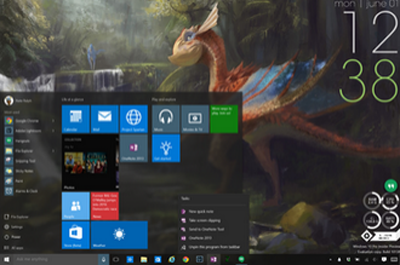
微軟在 RTM 前持續調整開始功能表選項,正式版 (7/29) 可能再有變動,建議保持更新。
提取 Win10 系統圖示:軟媒魔方「圖示大師」匯入 imageres.dll 批量導出 .ico
Windows 10 使用 Fortran 編程軟體:安裝編譯器、建立專案、編譯執行
Windows 10 查看已啟用產品金鑰 (序號) 兩大神器教學:AIDA64 與 軟媒魔方
Windows 10 移除已解除安裝 Modern App 殘留圖示:三種方法(登出/重開機、重啟 Explorer、切換開始畫面模式)
Windows 10 技術預覽版官方下載地址、安裝金鑰、系統需求、語言版本完整資訊