Windows XP Windows 7 Windows 2003 Windows Vista Windows 綜合教學 Linux 系統教學
Windows 10 Windows 8 Windows 2008 Windows NT Windows Server 電腦軟體教學

Windows 10 查看已啟用產品金鑰 (序號) 兩大神器教學:AIDA64 與 軟媒魔方

編輯:Windows 10 系統介紹

方法一:AIDA64 極速查看

  1. 安裝並執行 AIDA64 (試用版即可)。
  2. 選單「說明」→「輸入序號」→ 網路搜尋「AIDA64 序號」任意輸入啟用試用版。
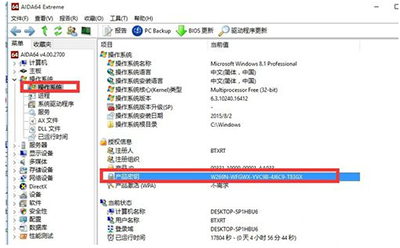
  3. 左側樹狀結構展開:「電腦」→「作業系統」。
  4. 右側清單找到 產品金鑰,即為目前啟用的 Windows 10 序號 (25 碼)。
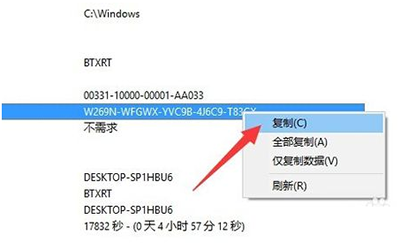
  5. 右鍵金鑰 →「複製」→ 貼到記事本備份。

AIDA64 作業系統產品金鑰

複製產品金鑰

方法二:軟媒魔方 備份啟用檔案

  1. 安裝並執行軟媒魔方 (安裝時取消推廣項目)。
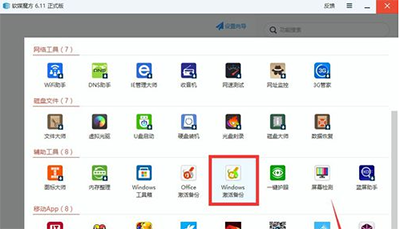
  2. 「應用大全」→ 找到「Windows 啟用備份」點擊進入。
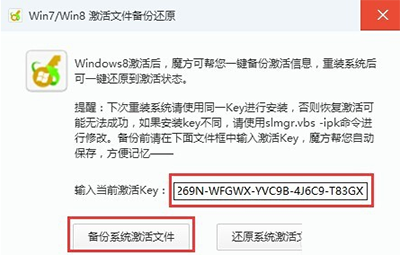
  3. 彈出視窗輸入描述 (如「Win10 專業版 金鑰備份」) → 點擊「備份系統啟用檔案」。
  4. 選擇儲存位置 (建議 USB/雲端) → 確定,完成備份。
  5. 日後重裝系統後,同樣進入此功能選擇「還原系統啟用檔案」即可離線啟用。

軟媒魔方應用大全

備份啟用檔案視窗

比較與建議

工具優點缺點適用場景
AIDA64直接顯示 25 碼金鑰,可手動記錄/匯入需輸入試用序號,無法離線還原啟用快速查看、手動備份金鑰字串
軟媒魔方備份完整啟用憑證 (tokens.dat 等),支援離線還原不直接顯示金鑰字串,需工具還原系統重裝後快速離線啟用、批次部署

注意事項

  • OEM 預裝系統金鑰為 BIOS 內嵌 (OA3.0),重裝同版本 Windows 會自動啟用,無需手動輸入。
  • 零售版/大量授權金鑰備份後可在同版本系統移轉使用。
  • 請勿公開分享個人金鑰,避免被微軟封鎖。
Copyright © Windows教程網 All Rights Reserved