Office 2016/2019/365 安裝後,開始選單雖有應用程式磚,但許多用戶習慣桌面捷徑雙擊開啟。Win10 只需三步即可將 Word、Excel、PowerPoint 等捷徑「發送到桌面」。
操作步驟
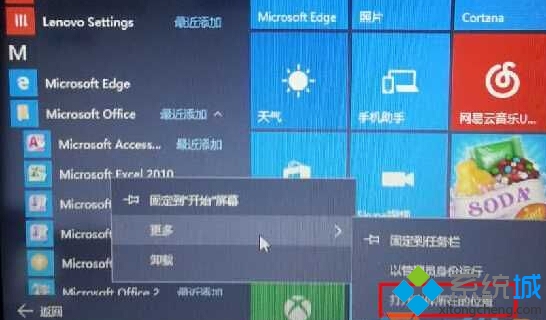
- 點選「開始」→「所有應用」→ 找到「Office」資料夾
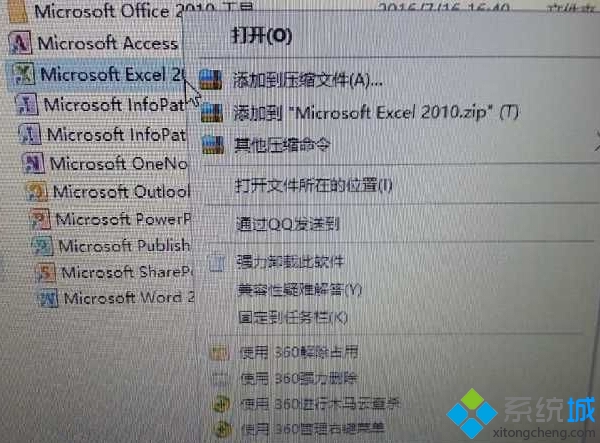
- 右鍵點選目標應用(如 Microsoft Word)→「更多」→「開啟檔案所在位置」
- 彈出的資料夾即為 Office 捷徑真實存放處,右鍵捷徑 →「發送到」→「桌面建立捷徑」
補充技巧
- 同法可將 Outlook、OneNote、Access 等同步建立捷徑
- 若開始選單找不到 Office 資料夾,請至
C:\ProgramData\Microsoft\Windows\Start Menu\Programs 確認捷徑是否存在
- 桌面捷徑右鍵「內容」→「捷徑」分頁可自訂熱鍵(如 Ctrl+Alt+W 快啟 Word)